


Apple Watch Ultra – Was macht die Aktionstaste?
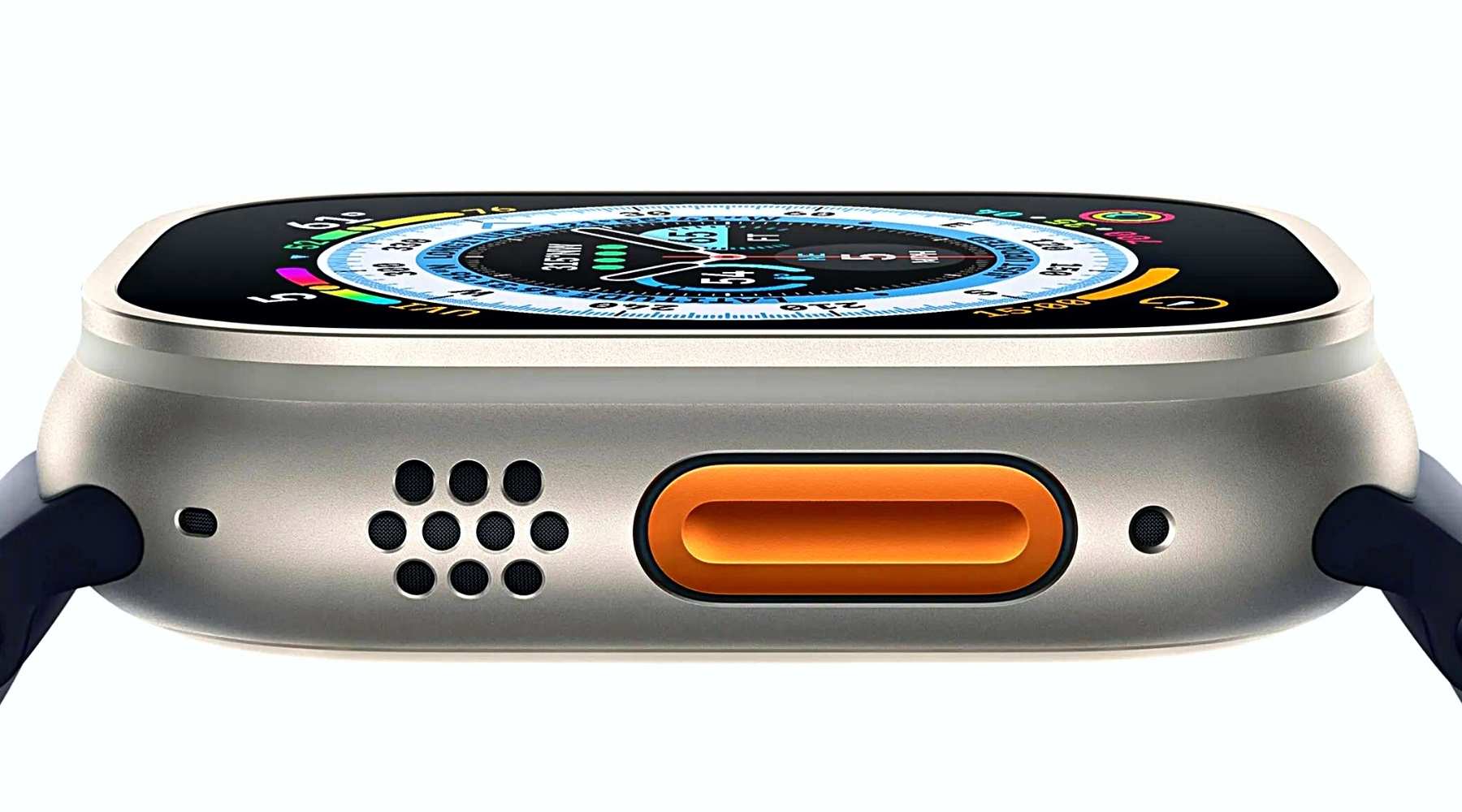
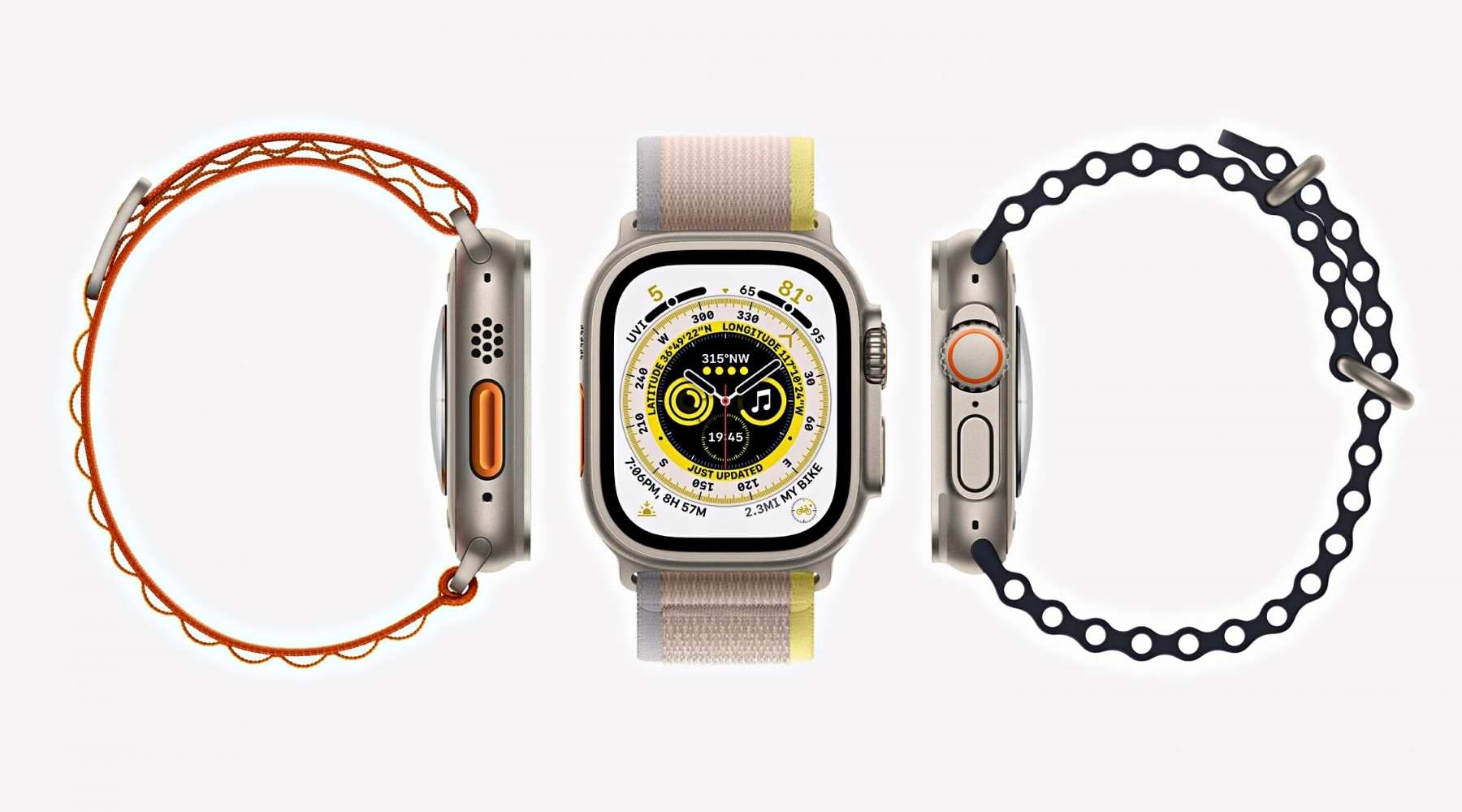
Sie haben also gerade Ihre schicke neue Apple Watch Ultra gekauft und Ihnen ist dieser große orangefarbene Knopf an der Seite aufgefallen. Er verwirrt Sie vielleicht, schreckt Sie vielleicht sogar ab, aber keine Sorge! Er ist da, um Ihnen zu helfen. Der neue Aktionsknopf bietet viele coole und anpassbare Funktionen. In diesem kurzen Blog gehen wir durch, was der orangefarbene Knopf kann und wie Sie ihn einrichten, damit er genau richtig für Sie ist!
Derzeit haben wir unsere Apple Watch Ultra so eingestellt, dass beim Drücken der Aktionstaste der Trainingsbildschirm geöffnet wird. Sie müssen manuell auf den Bildschirm drücken, um das Training tatsächlich zu starten. Sobald dies jedoch erledigt ist, können Sie die Aktionstaste erneut drücken, um einen Wegpunkt oder ein Trainingssegment zu erstellen. Angenommen, Sie möchten mitten im Training anhalten und vielleicht mit jemandem sprechen (oder einfach nur Luft holen!). Drücken Sie einfach die Aktionstaste und die Seitentaste, und das Training wird angehalten. Drücken Sie beide erneut, und das Training wird fortgesetzt.
Personalisierung
Wie können Sie also anpassen, was die Aktionstaste bewirkt? Dazu müssen Sie zu den Einstellungen gehen und dann nach unten scrollen, bis Sie die Aktionstastenoption sehen. Klicken Sie darauf und Sie können dann ändern, was die Taste bewirkt. Sie können ändern, welche Aktion durch Drücken der Taste auf dem Startbildschirm ausgeführt wird. Derzeit ist unsere Einstellung so, dass ein Training beginnt, aber Sie können aus einer Vielzahl von Optionen wählen, darunter das Öffnen der Stoppuhr, das Festlegen eines Wegpunkts, das Einschalten der Taschenlampeneinstellung oder das Beginnen eines Tauchgangs, wenn Sie ein Unterwasser-Enthusiast sind. Sie können die Apple Watch Ultra sogar so einstellen, dass sie mit Ihren Apple Shortcuts funktioniert. Wenn Sie also einen Tesla besitzen, können Sie den Kofferraum oder die Motorhaube direkt von Ihrer Apple Watch aus öffnen!
Als Nächstes können Sie ändern, was die Schaltfläche für Ihr Training tun soll. Sie können zwischen dem Öffnen der Trainings-App oder dem Starten eines gesamten Trainings mit der Schaltfläche wechseln. Darüber hinaus können Sie ändern, welche Art von Training gestartet werden soll. Sie haben viele Optionen zur Auswahl, mit unterschiedlichen Zielen und Distanzen. Nehmen wir an, Sie machen jeden Morgen einen 30-minütigen Spaziergang und möchten dies auf Ihrer Uhr einstellen. Wählen Sie es einfach in den Einstellungen aus und wenn Sie das nächste Mal die Aktionstaste drücken, beginnt automatisch Ihr 30-minütiger Morgenspaziergang.
Notfallfunktionen
Die Aktionstaste hat noch einen weiteren Trick auf Lager (oder vielleicht Ihren?). Wenn Sie die Taste ein paar Sekunden lang gedrückt halten, wird das Notfallmenü angezeigt, das Optionen wie „Medizinische ID“, „Kompass zurückverfolgen“ und „Notruf“ enthält, mit denen Sie 999 oder 911 anrufen können, wenn Sie sich in den USA befinden. Wenn Sie die Aktionstaste 5 Sekunden lang gedrückt halten, wird die Notsirene der Apple Watch Ultra aktiviert, die aus einer Entfernung von bis zu 182 Metern zu hören ist! Dies wäre in einer Notsituation äußerst nützlich, wenn Sie Passanten auf Ihre Anwesenheit aufmerksam machen müssen oder wenn Sie verletzt sind und sich nicht bewegen können.
Sie können die Einstellungen der Aktionstaste auch von Ihrem iPhone aus ändern. Tippen Sie dazu einfach auf die Apple Watch-App, drücken Sie die Aktionstaste und schon haben Sie dort dieselben Einstellungen!
Und das ist es! Welche Einstellungen haben Sie für Ihre Aktionstaste? Lassen Sie es uns in den Kommentaren unten wissen und folgen Sie uns für weitere Tipps und Tricks zur Apple Watch!

Hinterlasse einen Kommentar
Diese Website ist durch hCaptcha geschützt und es gelten die allgemeinen Geschäftsbedingungen und Datenschutzbestimmungen von hCaptcha.