


Anpassen des Zifferblatts Ihrer Apple Watch: Eine Schritt-für-Schritt-Anleitung
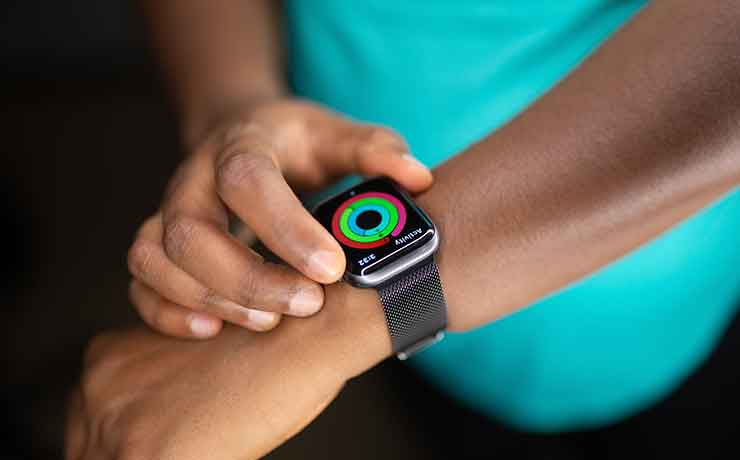
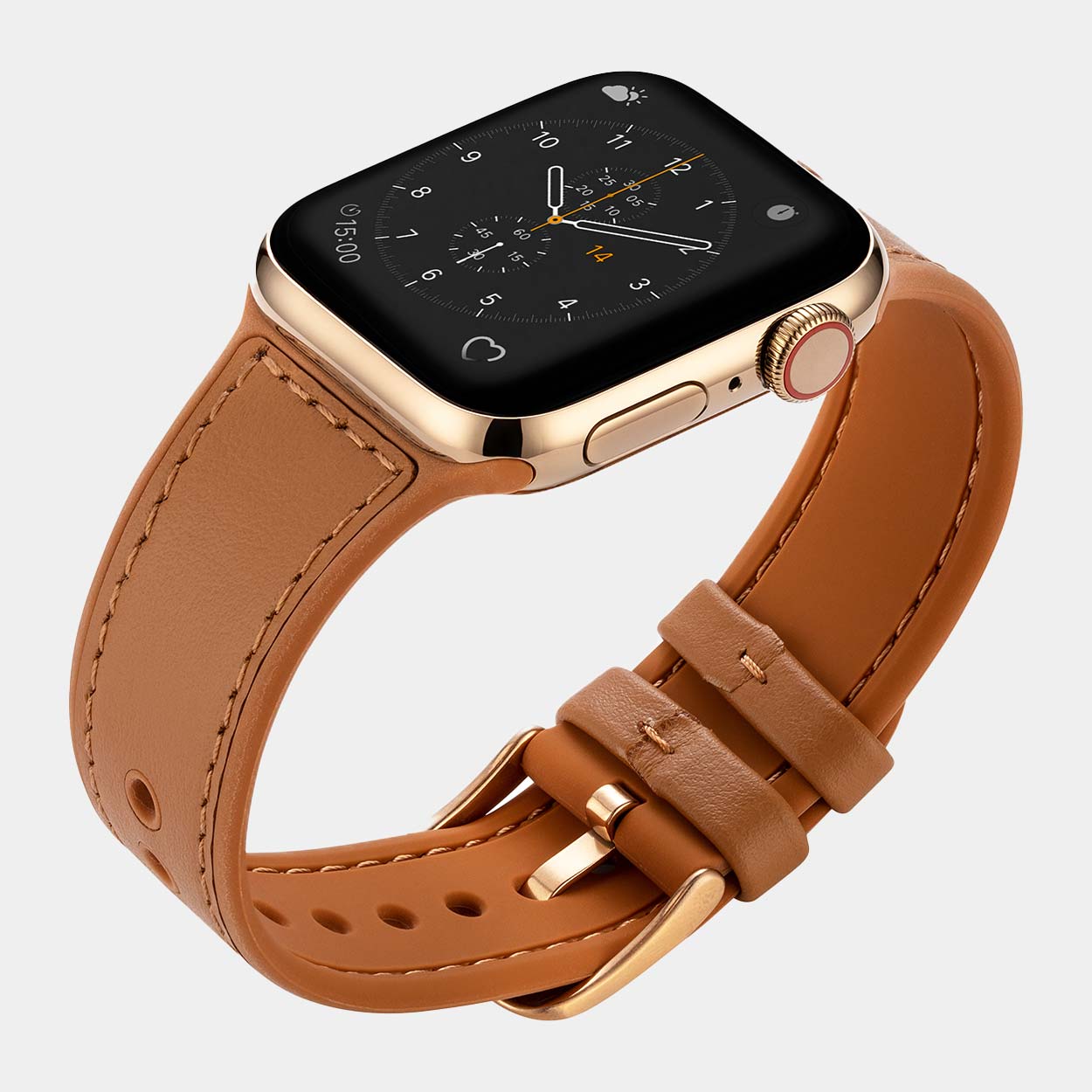
Die Apple Watch ist ein intelligentes und elegantes Gerät, mit dem Sie in Verbindung bleiben, Ihre Gesundheit im Auge behalten und Ihre Persönlichkeit zum Ausdruck bringen können. Eine der besten Möglichkeiten, Ihre Apple Watch zu personalisieren, besteht darin, ihr Zifferblatt anzupassen. Sie können aus einer Vielzahl von Zifferblättern wählen, jedes mit seinen eigenen Funktionen, Farben und Komplikationen. Sie können auch Ihr eigenes Zifferblatt aus Ihren Fotos, Alben oder Erinnerungen erstellen.
In diesem Blogbeitrag zeige ich Ihnen, wie Sie das Zifferblatt Ihrer Apple Watch in wenigen einfachen Schritten anpassen können. Sie benötigen eine Apple Watch und ein iPhone mit der neuesten installierten Version von iOS und watchOS. Legen wir los!
Schritt 1: Wähle ein Zifferblatt
Der erste Schritt besteht darin, ein Zifferblatt auszuwählen, das zu Ihrem Stil und Ihren Bedürfnissen passt. Sie können die verfügbaren Zifferblätter auf Ihrer Apple Watch oder Ihrem iPhone durchsuchen.
Um ein Zifferblatt auf Ihrer Apple Watch auszuwählen, gehen Sie folgendermaßen vor:
- Drücken Sie die Digital Crown, um zum Zifferblattbildschirm zu gelangen.
- Wischen Sie nach links oder rechts, um die verschiedenen Zifferblätter anzuzeigen.
- Tippen Sie auf das gewünschte Element, um es auszuwählen.
Um ein Zifferblatt auf Ihrem iPhone auszuwählen, folgen Sie diesen Schritten:
- Öffnen Sie die Watch-App auf Ihrem iPhone.
- Tippen Sie unten auf dem Bildschirm auf die Registerkarte „Gesichtsgalerie“.
- Blättern Sie durch die Kategorien und tippen Sie auf die gewünschte Kategorie, um die Optionen anzuzeigen.
- Tippen Sie auf das gewünschte Zifferblatt, um es auszuwählen.
Schritt 2: Passen Sie das Zifferblatt an
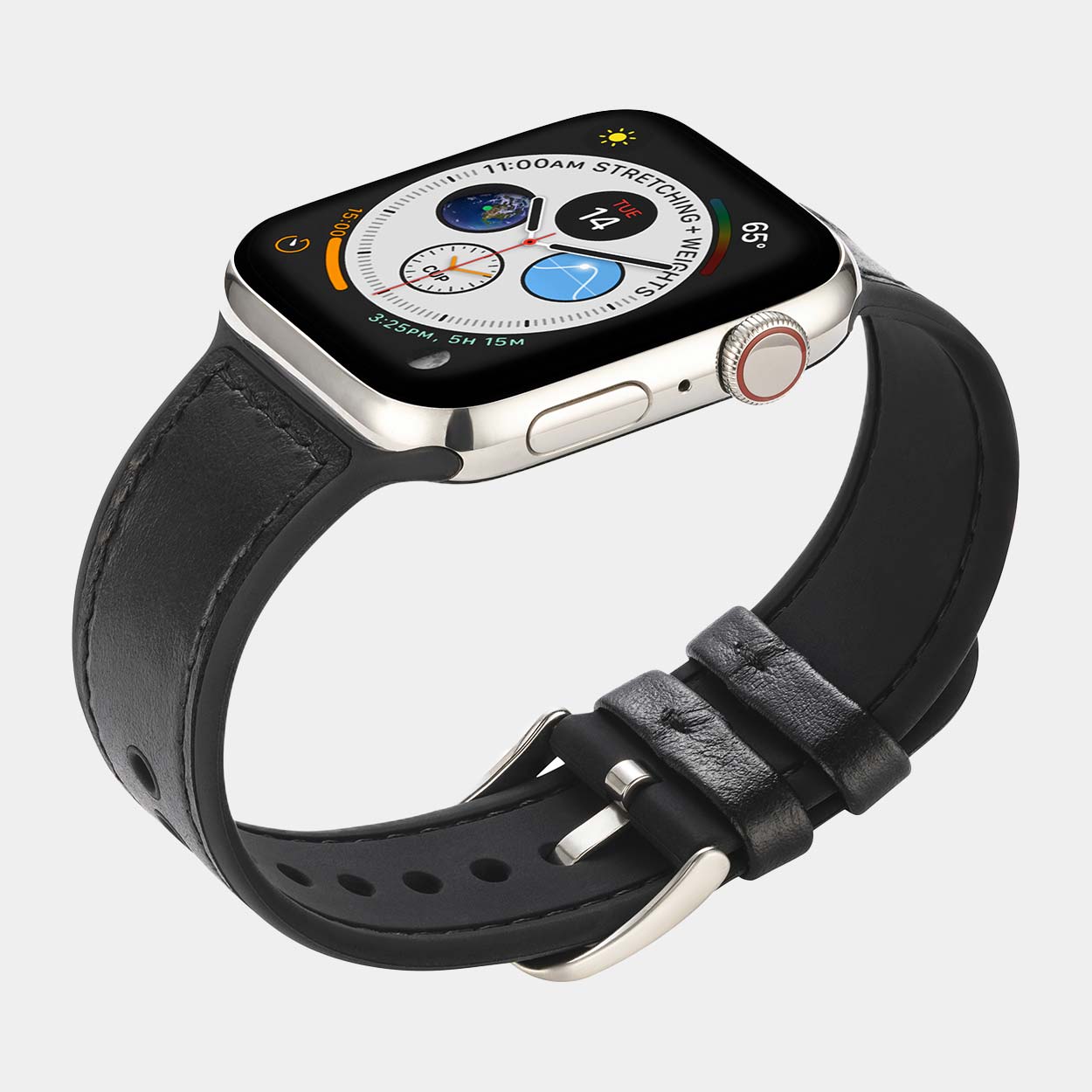
Im nächsten Schritt können Sie das Zifferblatt nach Ihren Wünschen anpassen. Sie können die Funktionen, Farben und Komplikationen des Zifferblatts ändern. Komplikationen sind kleine Widgets, die nützliche Informationen wie Datum, Wetter, Batterie oder Aktivität anzeigen.
Um das Zifferblatt Ihrer Apple Watch anzupassen, gehen Sie folgendermaßen vor:
- Drücken Sie die Digital Crown, um zum Zifferblattbildschirm zu gelangen.
- Drücken Sie fest auf das Zifferblatt, um in den Anpassungsmodus zu gelangen.
- Wischen Sie nach links oder rechts, um die verschiedenen Anpassungsoptionen anzuzeigen.
- Tippen Sie auf die Option, die Sie ändern möchten, und passen Sie sie mit der Digital Crown oder Ihrem Finger an.
- Wenn Sie fertig sind, drücken Sie die Digital Crown, um den Anpassungsmodus zu verlassen.
Um das Zifferblatt auf Ihrem iPhone anzupassen, folgen Sie diesen Schritten:
- Öffnen Sie die Watch-App auf Ihrem iPhone.
- Tippen Sie unten auf dem Bildschirm auf die Registerkarte „Meine Uhr“.
- Tippen Sie unter „Meine Zifferblätter“ auf das Zifferblatt, das Sie anpassen möchten.
- Tippen Sie auf die Option, die Sie ändern möchten, und passen Sie sie mit dem Schieberegler oder der Auswahl an.
- Wenn Sie fertig sind, tippen Sie auf „Als aktuelles Zifferblatt festlegen“, um die Änderungen anzuwenden.
Schritt 3: Erstellen Sie Ihr eigenes Zifferblatt
Der letzte Schritt besteht darin, aus Ihren Fotos, Alben oder Erinnerungen Ihr eigenes Zifferblatt zu erstellen. Sie können Ihre Lieblingsfotos als Hintergrund für Ihr Zifferblatt verwenden und Komplikationen hinzufügen, um es funktionaler zu gestalten.
Um Ihr eigenes Zifferblatt auf Ihrer Apple Watch zu erstellen, folgen Sie diesen Schritten:
- Drücken Sie die Digital Crown, um zum Zifferblattbildschirm zu gelangen.
- Drücken Sie fest auf das Zifferblatt, um in den Anpassungsmodus zu gelangen.
- Wischen Sie nach links, bis Sie die Schaltfläche „Neu“ sehen, und tippen Sie darauf.
- Wischen Sie nach oben oder unten, um die verschiedenen Zifferblatttypen anzuzeigen, und tippen Sie auf den Typ, der Ihnen gefällt.
- Tippen Sie auf die Schaltfläche „Anpassen“, um die Funktionen, Farben und Komplikationen des Zifferblatts zu ändern.
- Wenn Sie fertig sind, drücken Sie die Digital Crown, um den Anpassungsmodus zu verlassen.
Um Ihr eigenes Zifferblatt auf Ihrem iPhone zu erstellen, folgen Sie diesen Schritten:
- Öffnen Sie die Fotos-App auf Ihrem iPhone.
- Tippen Sie auf das Foto, Album oder die Erinnerung, die Sie als Hintergrund Ihres Zifferblatts verwenden möchten.
- Tippen Sie unten links auf dem Bildschirm auf die Schaltfläche „Teilen“.
- Tippen Sie auf „Zifferblatt erstellen“ und wählen Sie den gewünschten Zifferblatttyp aus.
- Tippen Sie auf die Schaltfläche „Anpassen“, um die Funktionen, Farben und Komplikationen des Zifferblatts zu ändern.
- Wenn Sie fertig sind, tippen Sie auf „Hinzufügen“, um die Änderungen anzuwenden.
Herzlichen Glückwunsch! Sie haben das Zifferblatt Ihrer Apple Watch erfolgreich angepasst. Jetzt können Sie Ihr einzigartiges und personalisiertes Zifferblatt an Ihrem Handgelenk genießen. Sie können Ihr Zifferblatt auch jederzeit ändern, indem Sie dieselben Schritte ausführen. Viel Spaß und seien Sie kreativ! 🎨



Hinterlasse einen Kommentar
Diese Website ist durch hCaptcha geschützt und es gelten die allgemeinen Geschäftsbedingungen und Datenschutzbestimmungen von hCaptcha.