

Anpassen Ihrer Apple Watch-Benachrichtigungen
Ihre Apple Watch kann ein großartiges Tool sein, um den Überblick über all Ihre Aktivitäten und Termine zu behalten. Egal, ob sie geschäftlich oder privat sind, es ist toll zu wissen, dass Ihre Apple Watch Sie dabei unterstützen kann, den Überblick über alles zu behalten, was Ihr Terminplan für Sie bereithält. In diesem Blog besprechen wir, wie Sie Ihre Apple Watch-Benachrichtigungen einrichten und anpassen, um ein nahtloseres, personalisiertes Erlebnis zu gewährleisten.
Auf Benachrichtigungseinstellungen zugreifen
Beginnen Sie Ihre Reise, indem Sie auf die Benachrichtigungseinstellungen Ihrer Apple Watch zugreifen. Wischen Sie auf dem Zifferblatt der Apple Watch nach unten, um das Benachrichtigungscenter anzuzeigen. Tippen Sie dort auf das Display und halten Sie es gedrückt, bis die Schaltfläche „Bearbeiten“ angezeigt wird. Tippen Sie auf die Schaltfläche „Bearbeiten“ und schon können Sie mit der Anpassung Ihrer Benachrichtigungen beginnen.
Auswählen Ihres Benachrichtigungsstils
Die Apple Watch bietet eine Vielzahl von Benachrichtigungsstilen, die Ihren Vorlieben entsprechen. Navigieren Sie zu „Benachrichtigungsdatenschutz“, um zu entscheiden, ob Sie den gesamten Inhalt der Nachrichten sehen oder sie privat halten möchten, bis Sie darauf tippen. Probieren Sie verschiedene Stile aus, um herauszufinden, was zu Ihrem Lebensstil passt und Ihr allgemeines Benutzererlebnis verbessert.
Auswählen, wie Apps Benachrichtigungen senden
Öffnen Sie die Apple Watch-App auf Ihrem iPhone, tippen Sie auf „Meine Uhr“ und dann auf „Benachrichtigungen“. Wählen Sie die App aus, für die Sie Benachrichtigungen ändern möchten (z. B. Nachrichten), tippen Sie auf „Benutzerdefiniert“ und wählen Sie dann eine Option. Zu Ihren Optionen gehören:
- Benachrichtigungen zulassen – Die App zeigt Benachrichtigungen im Benachrichtigungscenter an.
- An Benachrichtigungscenter senden – Alle Benachrichtigungen, die Sie erhalten, werden direkt an das Benachrichtigungscenter gesendet, ohne dass Ihre Apple Watch einen Ton ausgibt oder die Benachrichtigung auf dem Bildschirm anzeigt.
Benachrichtigungsgruppierung: Wählen Sie, wie Benachrichtigungen für Ihre ausgewählte App gruppiert werden. Zu den Optionen gehören
- Aus - Benachrichtigungen werden nicht gruppiert
- Automatisch – Ihre Apple Watch verwendet Informationen aus der App, um separate Gruppen zu erstellen. Beispiel: Nachrichtenbenachrichtigungen werden nach den Kanälen gruppiert, denen Sie folgen (Washington Post, BBC und CNN).
- Nach App – Alle Benachrichtigungen der App werden gruppiert.
Benachrichtigungseinstellungen direkt von der Apple Watch aus ändern
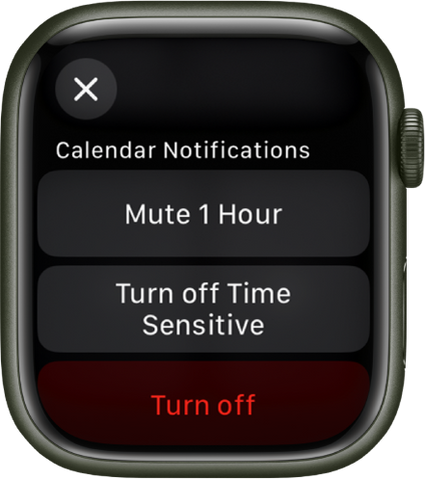
Sie können die Einstellungen für eine Benachrichtigung auch direkt auf Ihrer Apple Watch ändern, indem Sie auf einer Benachrichtigung nach links wischen und auf das  Symbol. Ihre Optionen können sein:
Stummschalten für 1 Stunde oder Stummschalten für heute - Sie können eine Benachrichtigung für eine Stunde oder für den Rest des Tages stummschalten. Benachrichtigungen werden direkt an das Benachrichtigungscenter gesendet, ohne dass Ihre Apple Watch einen Ton ausgibt oder die Benachrichtigung anzeigt. Um diese Benachrichtigungswarnungen wieder anzuzeigen und zu hören, wischen Sie auf einer nach links, tippen Sie auf das und tippen Sie dann auf „Stummschaltung einschalten“.
Zur Übersicht hinzufügen – Zukünftige Benachrichtigungen der App werden in der Benachrichtigungsübersicht auf Ihrem iPhone angezeigt. Um sich von der App erneut sofort benachrichtigen zu lassen, öffnen Sie die Einstellungen-App auf Ihrem iPhone, tippen Sie auf Benachrichtigungen, tippen Sie auf die App und dann auf Sofortige Zustellung.
Zeitkritische Benachrichtigungen deaktivieren – Zeitkritische Benachrichtigungen werden immer sofort zugestellt, selbst wenn Sie einen Fokus verwenden, der die meisten Benachrichtigungen verzögert. Wenn Sie jedoch verhindern möchten, dass diese App zeitkritische Benachrichtigungen sofort zustellt, tippen Sie auf diese Option.
Ausschalten - Wenn diese Option ausgewählt ist, sendet die App keine Benachrichtigungen. Um Benachrichtigungen von der App wieder zu aktivieren, öffnen Sie die Apple Watch-App auf Ihrem iPhone, tippen Sie auf „Meine Uhr“ > „Benachrichtigungen“, wählen Sie die App aus, die Sie anpassen möchten, und tippen Sie dann auf „Benachrichtigungen zulassen“.
Benachrichtigungen auf dem Sperrbildschirm anzeigen
Sie können auch auswählen, wie Benachrichtigungen auf dem Sperrbildschirm Ihrer Apple Watch angezeigt werden. Öffnen Sie einfach die Einstellungs-App auf Ihrer Apple Watch und tippen Sie auf „Benachrichtigungen“. Sie können dann aus den folgenden Optionen wählen -
Zusammenfassung anzeigen, wenn gesperrt - Wenn diese Option aktiviert ist, zeigt Ihre Apple Watch eine Benachrichtigungszusammenfassung (oder „kurze Ansicht“) an, wenn sie gesperrt ist. Die Zusammenfassung enthält den Namen und das Symbol der benachrichtigenden App sowie eine kurze Überschrift
Tippen, um vollständige Benachrichtigung anzuzeigen – Wenn Sie Ihr Handgelenk heben, um eine Benachrichtigung anzuzeigen, wird Ihnen zunächst eine kurze Zusammenfassung und einige Sekunden später alle Einzelheiten angezeigt. Wenn beispielsweise eine Nachricht eingeht, sehen Sie zuerst, von wem sie stammt, und dann die Nachricht selbst. Sie können diese Option aktivieren, damit die vollständige Benachrichtigung nicht angezeigt wird, wenn Sie nicht darauf tippen.
Benachrichtigungen bei gesenktem Handgelenk anzeigen – Standardmäßig werden Benachrichtigungen auf Ihrer Apple Watch nicht angezeigt, wenn Ihr Handgelenk gesenkt ist. Aktivieren Sie diese Option, damit Benachrichtigungen auch dann angezeigt werden, wenn Ihr Handgelenk gesenkt ist oder Ihre Apple Watch von Ihnen abgewandt ist.
Hoffentlich hilft Ihnen dies dabei, Ihre Apple Watch-Benachrichtigungen anzupassen und besser zu verwalten. Lassen Sie uns in den Kommentaren unten wissen, wie Sie Ihre Benachrichtigungen verwalten, und sehen Sie sich unbedingt unsere anderen Blogs an, um weitere Tipps zur Apple Watch zu erhalten!

Hinterlasse einen Kommentar
Diese Website ist durch hCaptcha geschützt und es gelten die allgemeinen Geschäftsbedingungen und Datenschutzbestimmungen von hCaptcha.