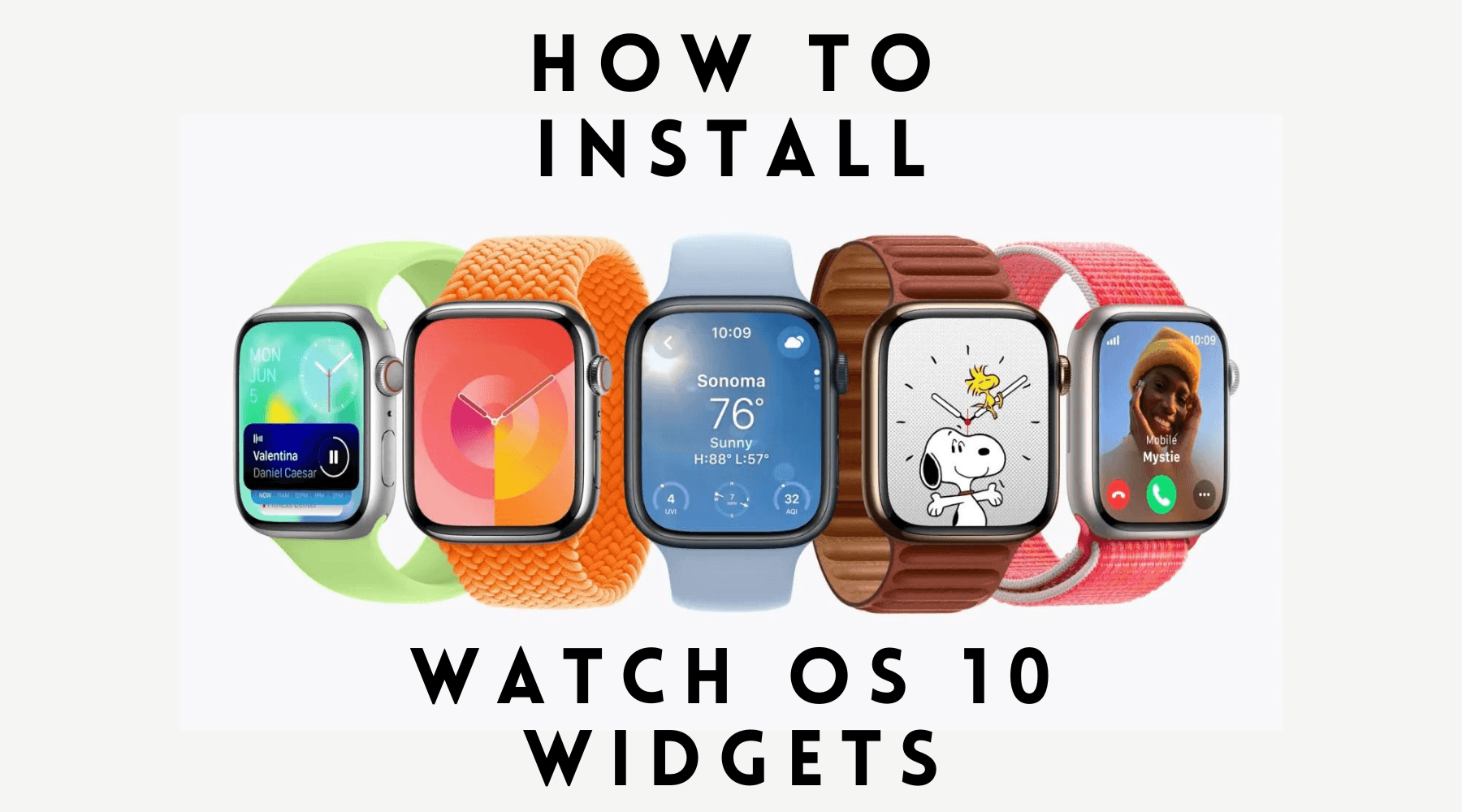
Mit der Ankündigung von WatchOS 10 Anfang Juni brachte es eine Menge neuer und nützlicher Funktionen für Apple Watch-Benutzer mit sich. Es wurden weitere Funktionen und Tools hinzugefügt, die im Alltag hilfreich sein können, von denen einige einfacher sind, als Sie denken! Eine dieser Funktionen ist das einfache Hinzufügen von Widgets zur Benutzeroberfläche der Apple Watch
Widgets sind im Allgemeinen nichts Neues, da sie schon seit einigen Jahren auf Telefonen und Laptops vorhanden sind. Jetzt wurden sie jedoch der Apple Watch hinzugefügt und können bei der Organisation enorm helfen. Eine der Funktionen von Widgets besteht darin, dass Benutzer Dinge wie Wetter, Erinnerungen, Kalendertermine und mehr sehen können, indem sie einfach auf die Apple Watch schauen. Diese sind äußerst praktisch, wenn Sie solche Informationen unterwegs schnell sehen müssen, ohne auf Ihr Telefon schauen zu müssen.
So fügen Sie WatchOS 10-Widgets zu Ihrer Apple Watch hinzu
Wie bereits erwähnt, sind Widgets für die Apple Watch Teil des Updates Watch OS 10 von Apple. Sie können Watch OS 10 herunterladen, aber die Software befindet sich derzeit in der Entwickler-Betaphase, was bedeutet, dass sie ziemlich fehlerhaft sein kann. Die Entwickler arbeiten daran (daher „ Beta “-Phase) und es ist möglicherweise besser, bis zur öffentlichen Beta des Betriebssystems später im Sommer oder bis zur vollständigen Veröffentlichung im Herbst zu warten. Wenn Sie jedoch WatchOS 10 herunterladen und die Widget-Funktion verwenden möchten, erfahren Sie hier, wie Sie vorgehen müssen …
Wenn Sie WatchOS 10 zum ersten Mal herunterladen, können Sie standardmäßig auf Dinge wie Wetter-, Kompass-, Aktivitäts- und Trainings-Apps zugreifen. Sie können aber auch mit ein paar Fingertipps einige andere hinzufügen -
1) Entsperren Sie Ihre Apple Watch
2) Wischen Sie nach oben, um auf Ihre Widgets zuzugreifen. Dort sehen Sie einige bereits vorinstallierte
Drücken und halten Sie eines der Widgets.
3) Sie sehen ein neues Menü mit einer Schaltfläche „+“ und einer Liste von Optionen erscheinen.
4) Möglicherweise müssen Sie eines der vorinstallierten Widgets entfernen, um ein neues hinzuzufügen. Tippen Sie einfach auf die obere rechte Ecke des Widgets, um es zu lösen, und tippen Sie dann auf das - Zeichen in der oberen linken Ecke, um es vollständig zu entfernen.
5) Tippen Sie dann auf das + -Symbol, um ein neues Widget hinzuzufügen
6) Wählen Sie das Widget aus, das Sie hinzufügen möchten, indem Sie darauf tippen. Positionieren Sie es neu, indem Sie es gedrückt halten und an die gewünschte Stelle ziehen, und tippen Sie dann oben rechts auf „Fertig“.
WatchOS 10 bietet eine große Auswahl an Widgets, die Sie auf Ihrer Apple Watch installieren können. So haben Sie viele Möglichkeiten zur Personalisierung und Organisation. Dazu gehören unter anderem: Aktivität, Alarme, Astronomie, Hörbücher, Kalender, Kompass, Herzfrequenz, Medikamente, Achtsamkeit, Musik, Lärm, Aktuelle Wiedergabe, Podcasts, Erinnerungen, Verknüpfungen, Schlaf, Aktien, Stoppuhr, Timer, Tipps, Geldbörse, Wetter, Training, Weltzeituhr
Diese Liste wird sich mit ziemlicher Sicherheit erweitern, da die Entwickler auch die Widget-Funktionen ständig verbessern und aktualisieren. Aber selbst diese Liste ist ein guter Anfang! Man sollte bedenken, dass die Apple Watch Series 3 nicht das neueste WatchOS 10-Update erhalten wird und dass die Series 4, Series 5 und die SE der ersten Generation die Funktion „Zeit bei Tageslicht“ vermissen werden, mit der man überwachen kann, wie viel Zeit man draußen in der Sonne verbracht hat. Abgesehen davon können alle Apple Watches ab Series 4 das neue WatchOS 10-Update erhalten – auch die Widgets!
Denkst du, dass die Widgets eine gute Ergänzung zu WatchOS 10 sind? Hast du sie schon heruntergeladen? Wenn ja, was denkst du? Sind sie im Alltag nützlich oder eher hinderlich als hilfreich? Lass es uns in den Kommentaren unten wissen!





Hinterlasse einen Kommentar
Diese Website ist durch hCaptcha geschützt und es gelten die allgemeinen Geschäftsbedingungen und Datenschutzbestimmungen von hCaptcha.