

So personalisieren Sie Ihre Apple Watch
Sie haben vor Kurzem eine neue Apple Watch bekommen? Oder haben Sie sich vielleicht selbst eine als vorzeitiges Weihnachtsgeschenk gegönnt? Willkommen im Club! Sie haben also Ihr schickes neues Super-Gadget am Handgelenk, aber wie können Sie dafür sorgen, dass es sich ein bisschen mehr wie Sie anfühlt? Keine Angst, in diesem Blog erklären wir Ihnen, wie Sie Ihre Apple Watch zu einer Erweiterung Ihrer Persönlichkeit machen können.
Zifferblätter
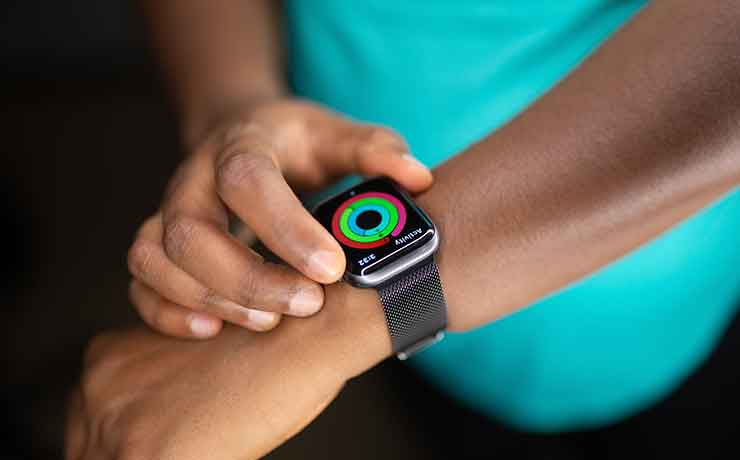
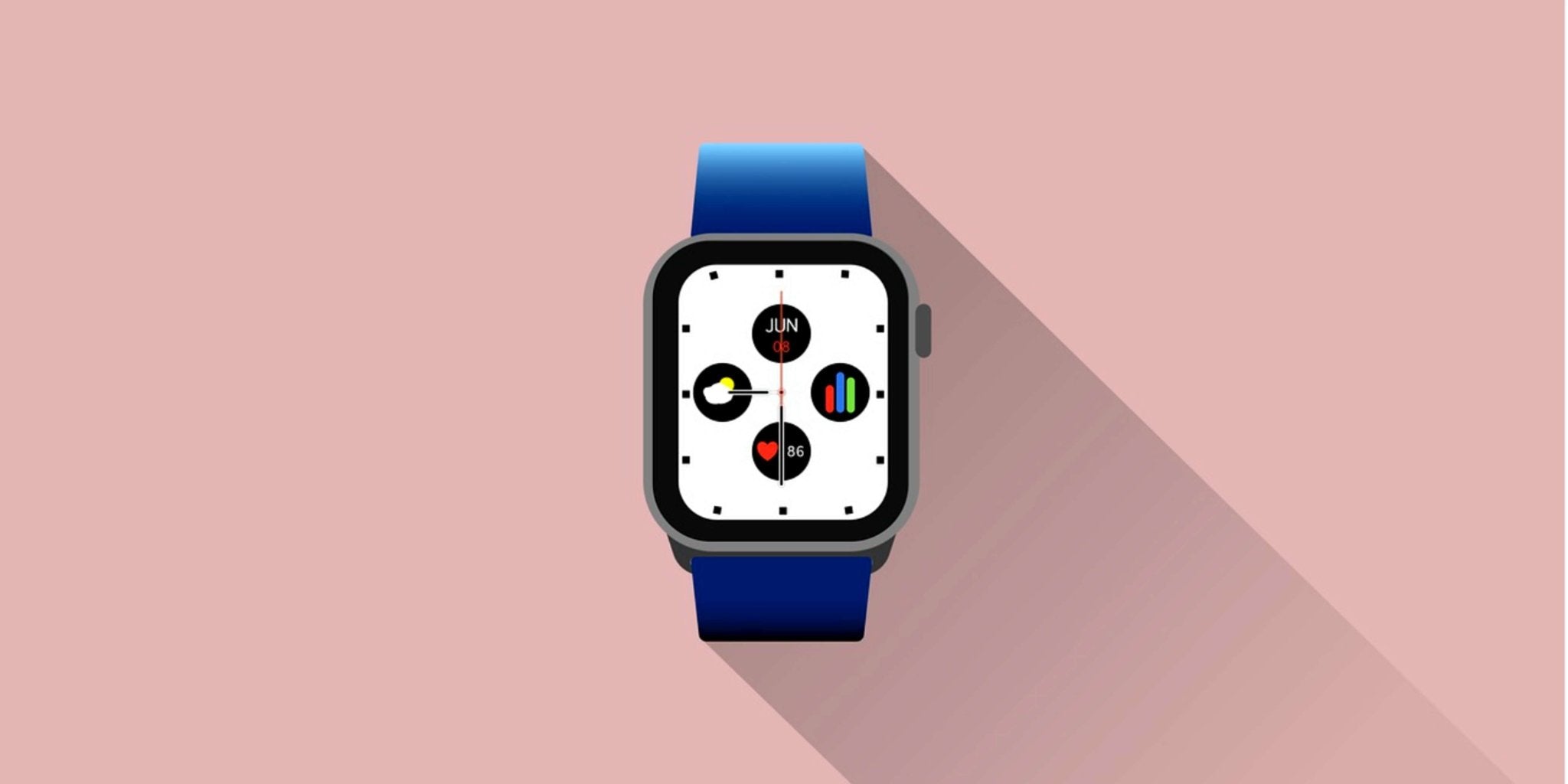
Eines der ersten Dinge, die Sie beim ersten Blick auf Ihre Apple Watch sehen, ist das Zifferblatt. Dies ist so ziemlich der „Homescreen“ der Uhr, also möchten Sie, dass es zu Ihrer Stimmung und Ihrem Stil passt, oder? Die Apple Watch bietet Benutzern die Auswahl zwischen einer großen Auswahl an verschiedenen Zifferblättern, und mit jeder neuen Serie, die herauskommt, kommen noch mehr Optionen hinzu. Um durch Ihre Auswahl an Zifferblättern zu blättern, wischen Sie einfach auf dem Homescreen der Uhr nach links oder rechts, und Sie sehen verschiedene verfügbare Designs, von eleganten, modernen Designs bis hin zu lustigeren und interaktiveren Zifferblättern, darunter ein Mickey-/Minnie-Mouse-Gesicht, das Ihnen sogar die Uhrzeit vorliest!
Wir haben tatsächlich eine Reihe unserer eigenen Hintergrundbilder direkt hier auf unserer Website verfügbar! Da es Weihnachten ist, hat unser Grafikdesigner Rob einige superfestliche, benutzerdefinierte Apple Watch-Hintergrundbilder zusammengestellt, um Sie in Festtagsstimmung zu bringen, und was noch cooler ist: Sie sind absolut KOSTENLOS! Interessiert? Klicken Sie HIER, um sie zu durchsuchen und selbst herunterzuladen.

Wenn Sie eines Ihrer Bilder aus Ihrer Kamerarolle als Hintergrundbild festlegen möchten, ist das auch ganz einfach! Öffnen Sie einfach die Foto-App auf Ihrem iPhone und laden Sie ein beliebiges Bild hoch, das Sie als Hintergrundbild auf Ihrer Apple Watch festlegen möchten. Markieren Sie diese Bilder als Favoriten, indem Sie auf das kleine Herzsymbol am unteren Bildschirmrand tippen. Öffnen Sie dann die Apple Watch-App auf Ihrem iPhone und wählen Sie unten auf dem Bildschirm „Gesichtsgalerie“. In der Gesichtsgalerie finden Sie eine große Auswahl an Apple Watch-Gesichtern, die in Themen wie Modular, Modular Duo, Ziffern und Bewegung (einschließlich animierter Elemente für das Zifferblatt) unterteilt sind. Alle diese Zifferblätter können angepasst werden, um die „Komplikationen“ hinzuzufügen oder zu entfernen, die wir etwas später erklären werden!
Sie sollten eine Option namens „Fotos“ sehen. Dieses Zifferblatt zeigt jedes Mal ein neues Foto an, wenn Sie Ihr Handgelenk heben oder auf das Display der Apple Watch tippen. Sie können diesem Zifferblatt ein Album, eine Erinnerung oder bis zu 24 benutzerdefinierte Fotos hinzufügen, um eine echte Diashow-Reise in die Vergangenheit zu erleben! Tippen Sie auf die Option „Fotos“ und Sie sehen einige verschiedene Optionen zur Anpassung. Mit der Option „Farbe“ können Sie bei Bedarf einen Farbfilter über Ihr Bild legen. Sie können auch die Position der Uhrzeit auf dem Apple Watch-Bildschirm anpassen; ob Sie sie oben oder unten auf dem Bildschirm haben möchten, je nach Motiv Ihrer Bilder.
Sie haben auch die Möglichkeit, Ihrem Zifferblatt „Komplikationen“ hinzuzufügen. Lassen Sie sich vom Namen nicht täuschen. Sie sind eigentlich ganz einfach! So entmutigend es auch klingen mag, eine „Komplikation“ ist einfach eine Funktion oder Funktion innerhalb einer Funktion (die den ohnehin komplexen Prozess komplizierter macht). So können Sie Ihrem Zifferblatt beispielsweise eine Kalenderkomplikation hinzufügen, wenn Sie schnell auf Daten und Zeitpläne zugreifen möchten. Es gibt auch Komplikationen für Kompass, Batterie, Herzfrequenz, Nachrichten, Google Maps und mehr!
 Stellen Sie abschließend sicher, dass Sie „Favoriten“ ausgewählt haben, da die Apple Watch sonst möglicherweise zufällige Bilder aus Ihrer Kamerarolle auswählt. Das Letzte, was Sie wollen, ist, Ihr Handgelenk zu heben, um auf die Uhr zu schauen und mit diesen peinlichen Bildern dieser chaotischen Nacht in Magaluf 2019 begrüßt zu werden! Wenn alles erledigt ist, klicken Sie auf „Fertig“ und die Bilder werden direkt an das Zifferblatt Ihrer Apple Watch gesendet. Wie bereits erwähnt, wechselt die Apple Watch zwischen den Zifferblättern, wenn Sie Ihren Arm heben. Sie können sogar auf den Bildschirm tippen, um das Bild zu ändern, wann immer Sie möchten!
Wechseln der Armbänder
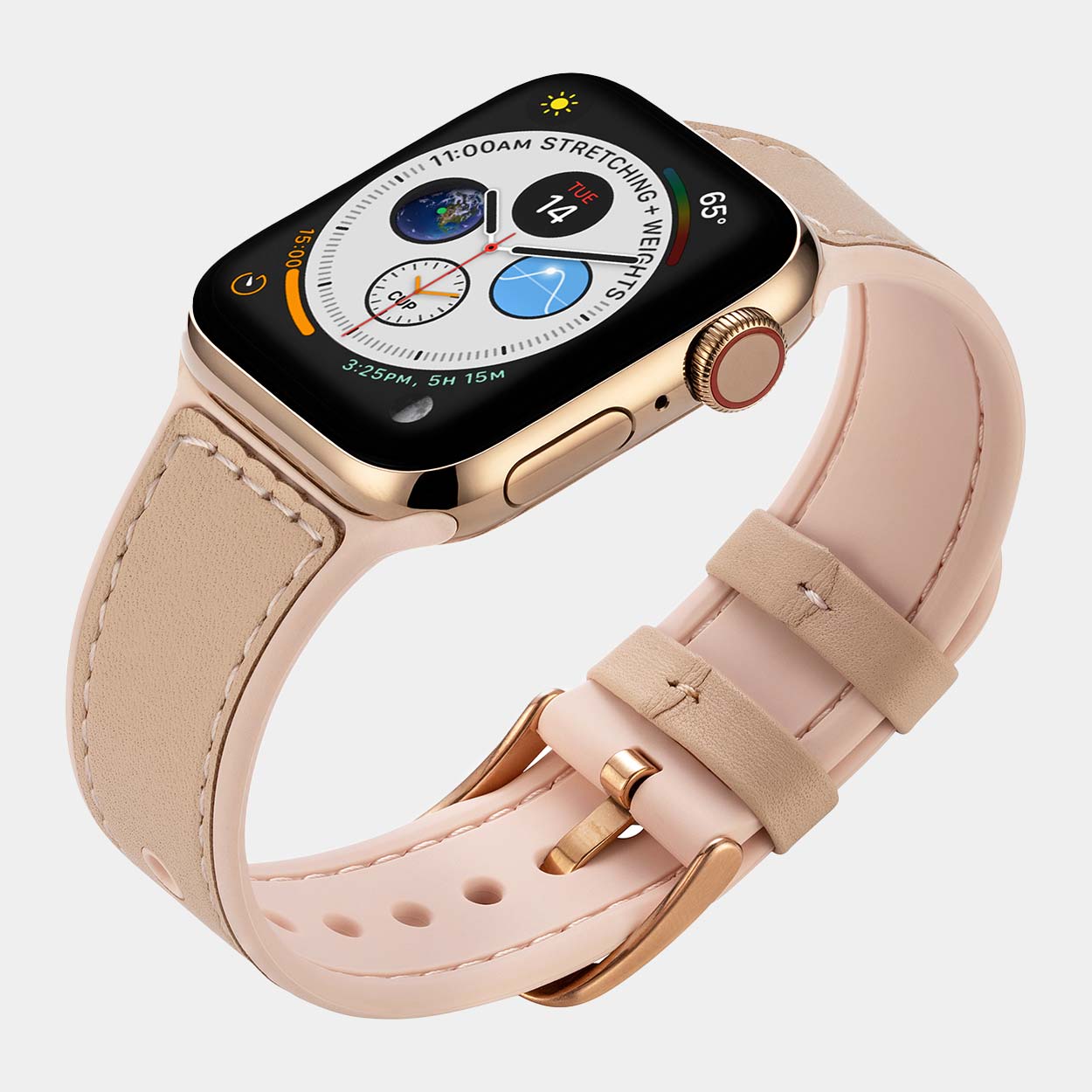
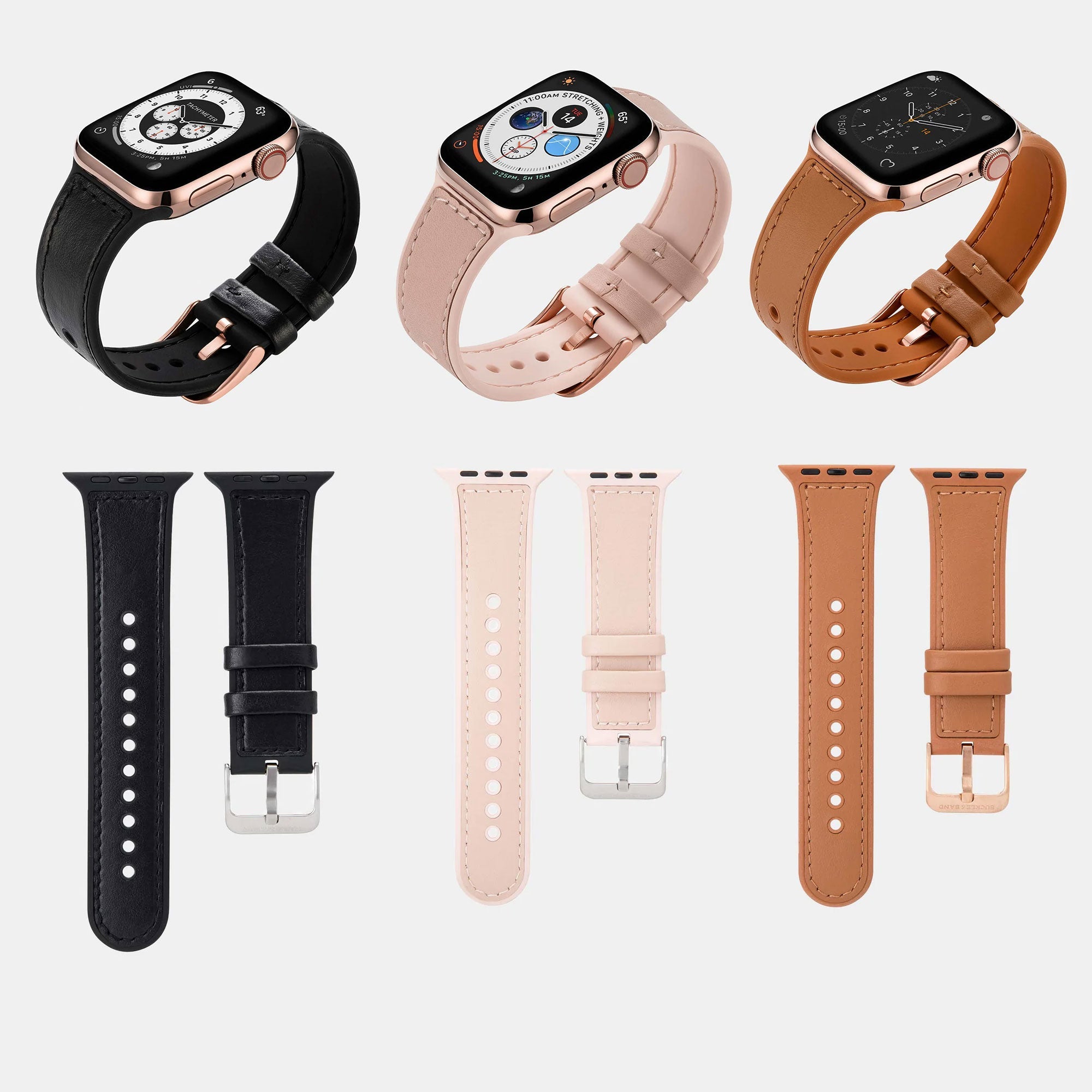
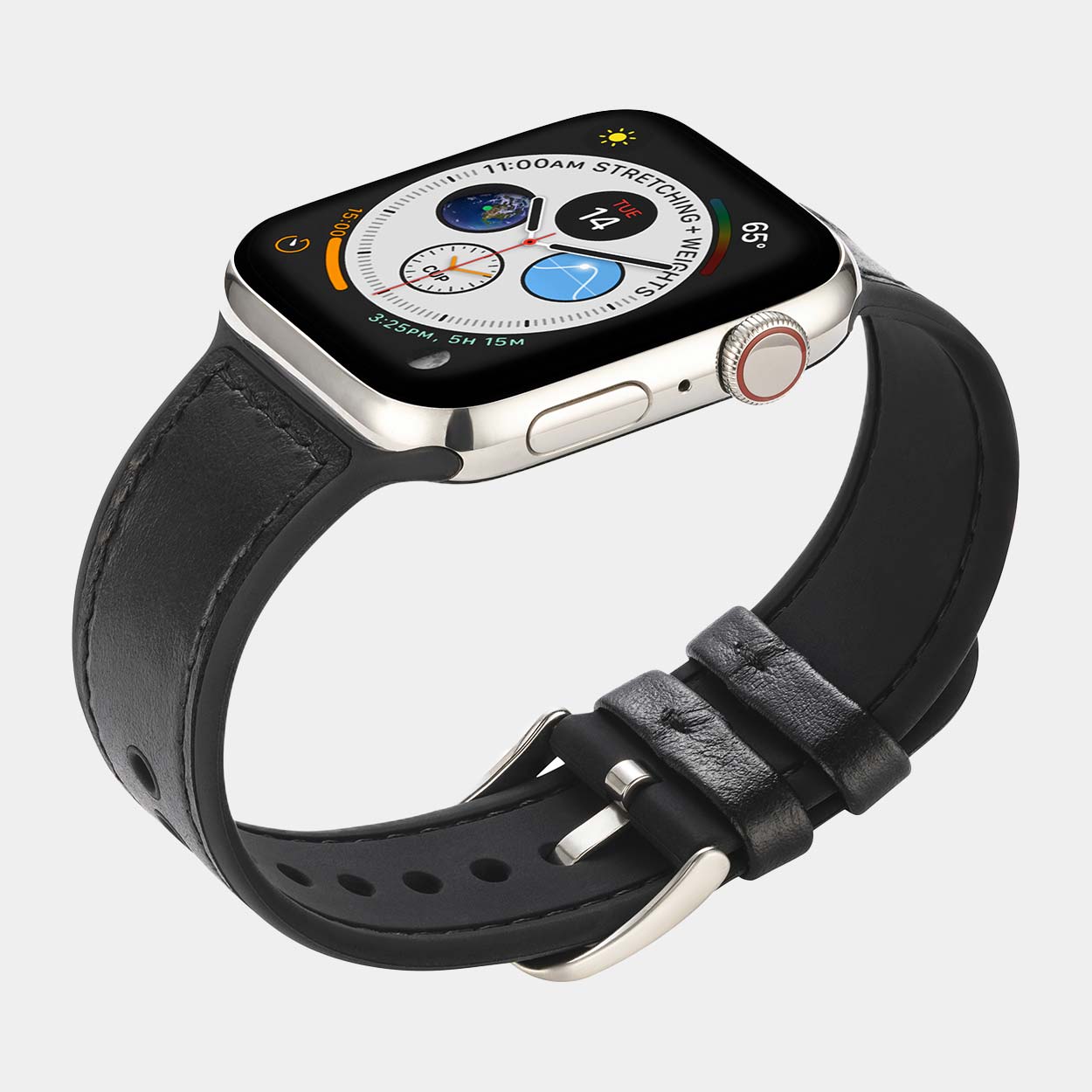
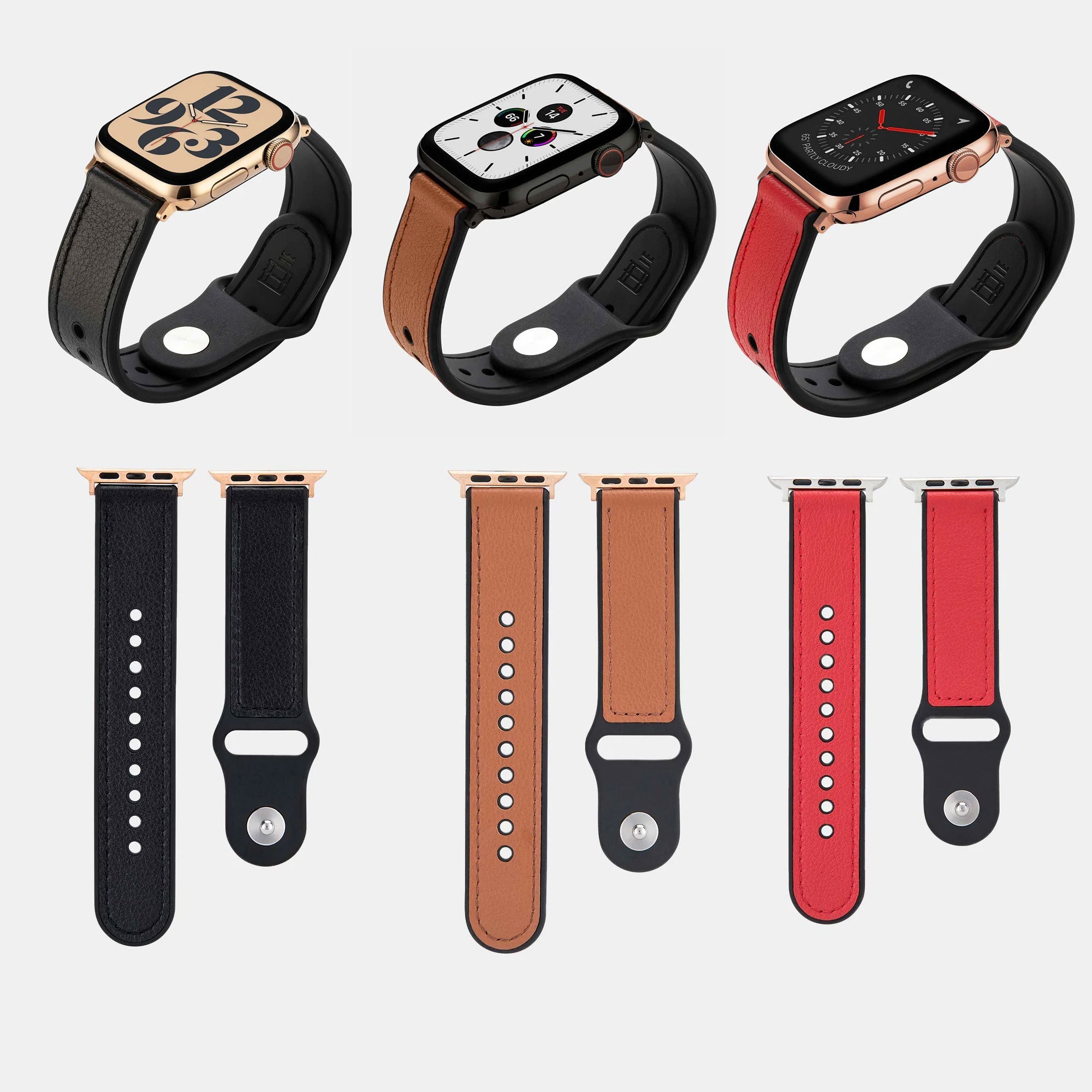
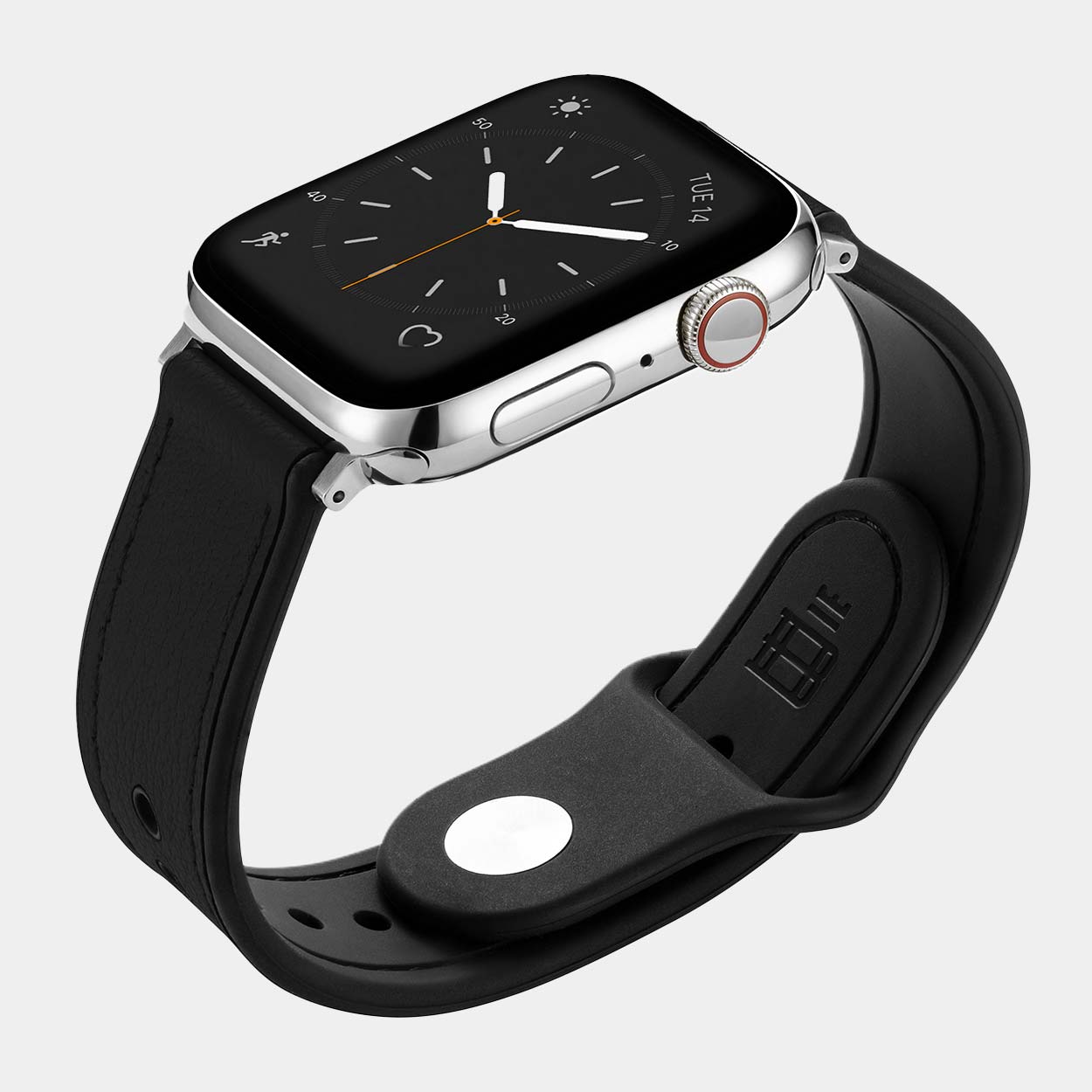
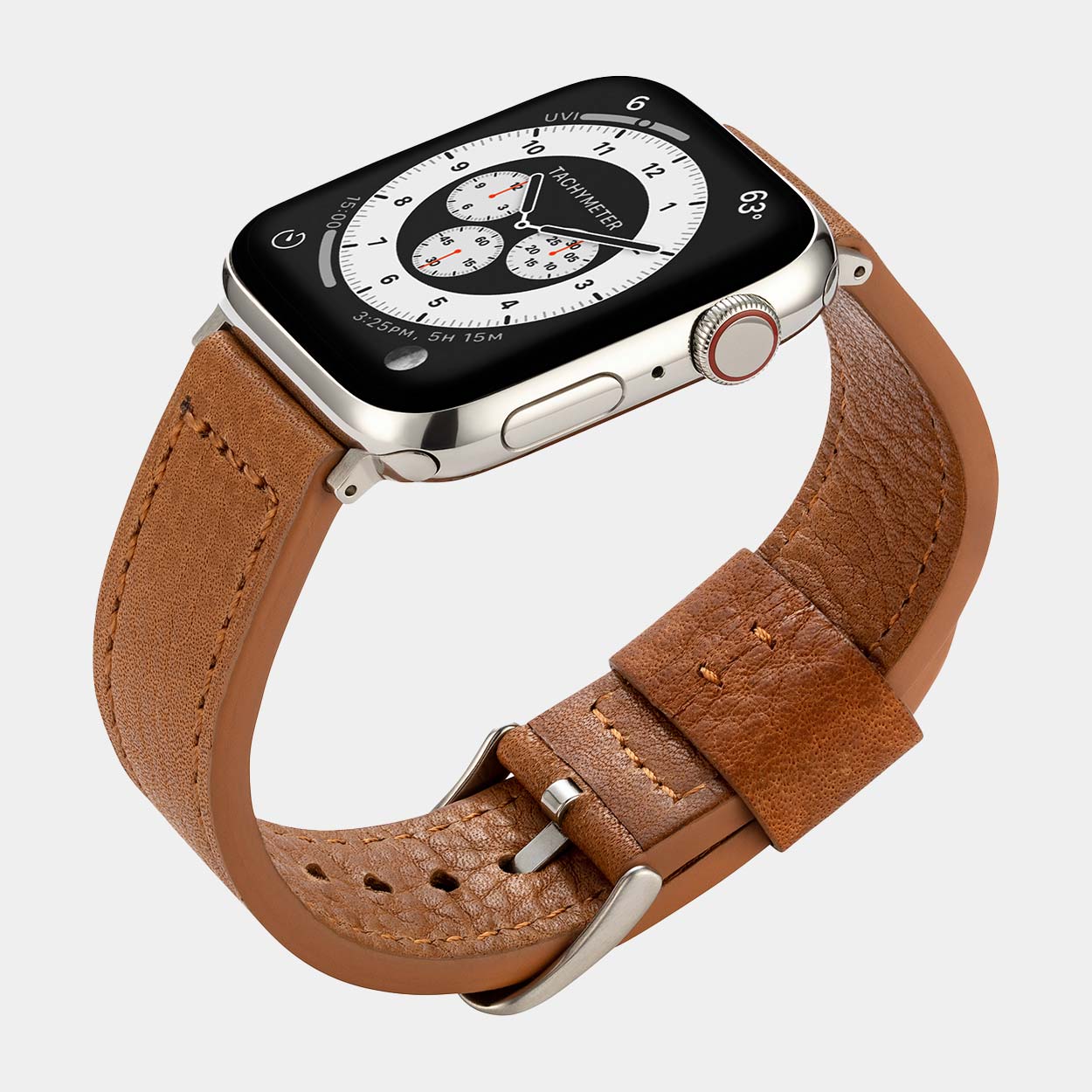
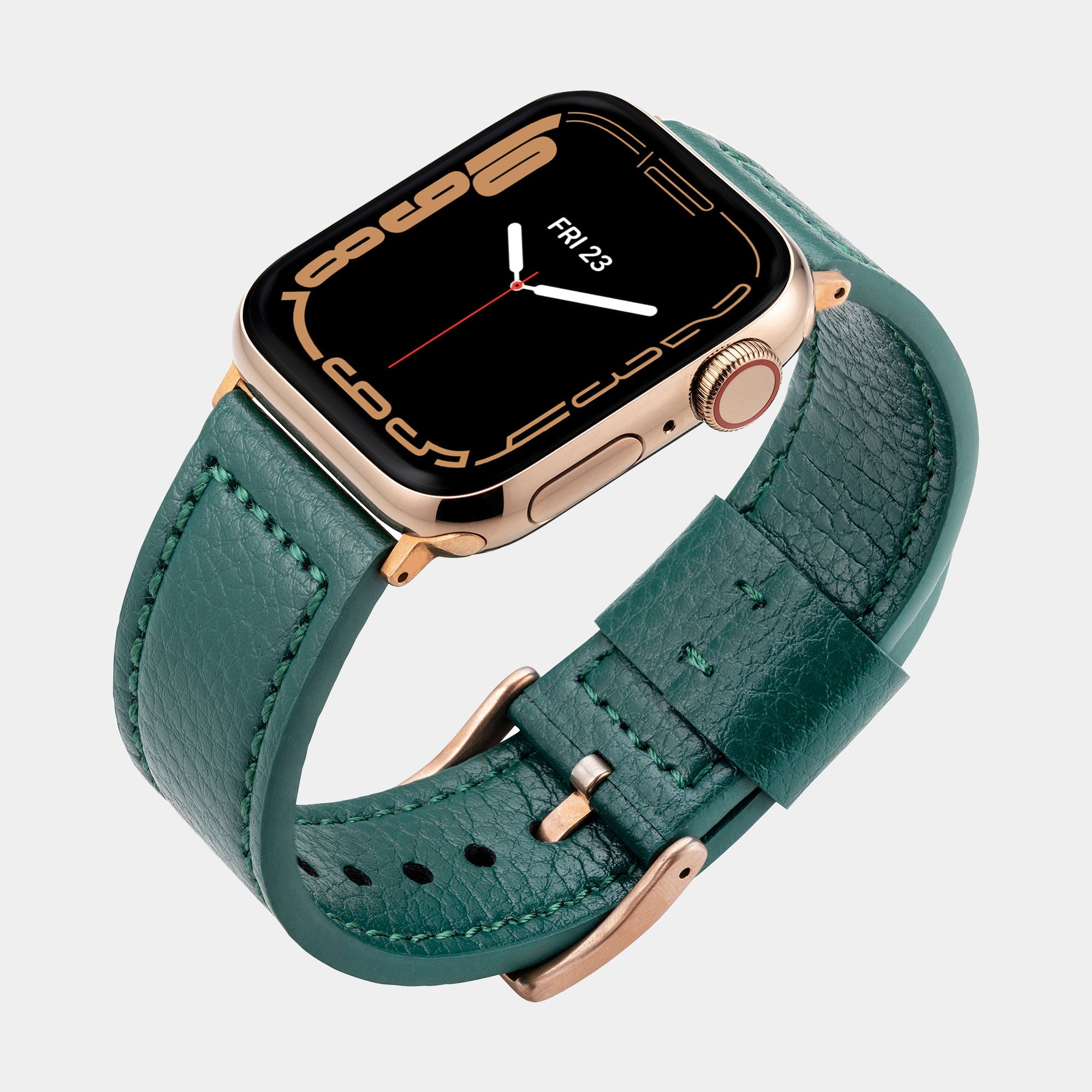
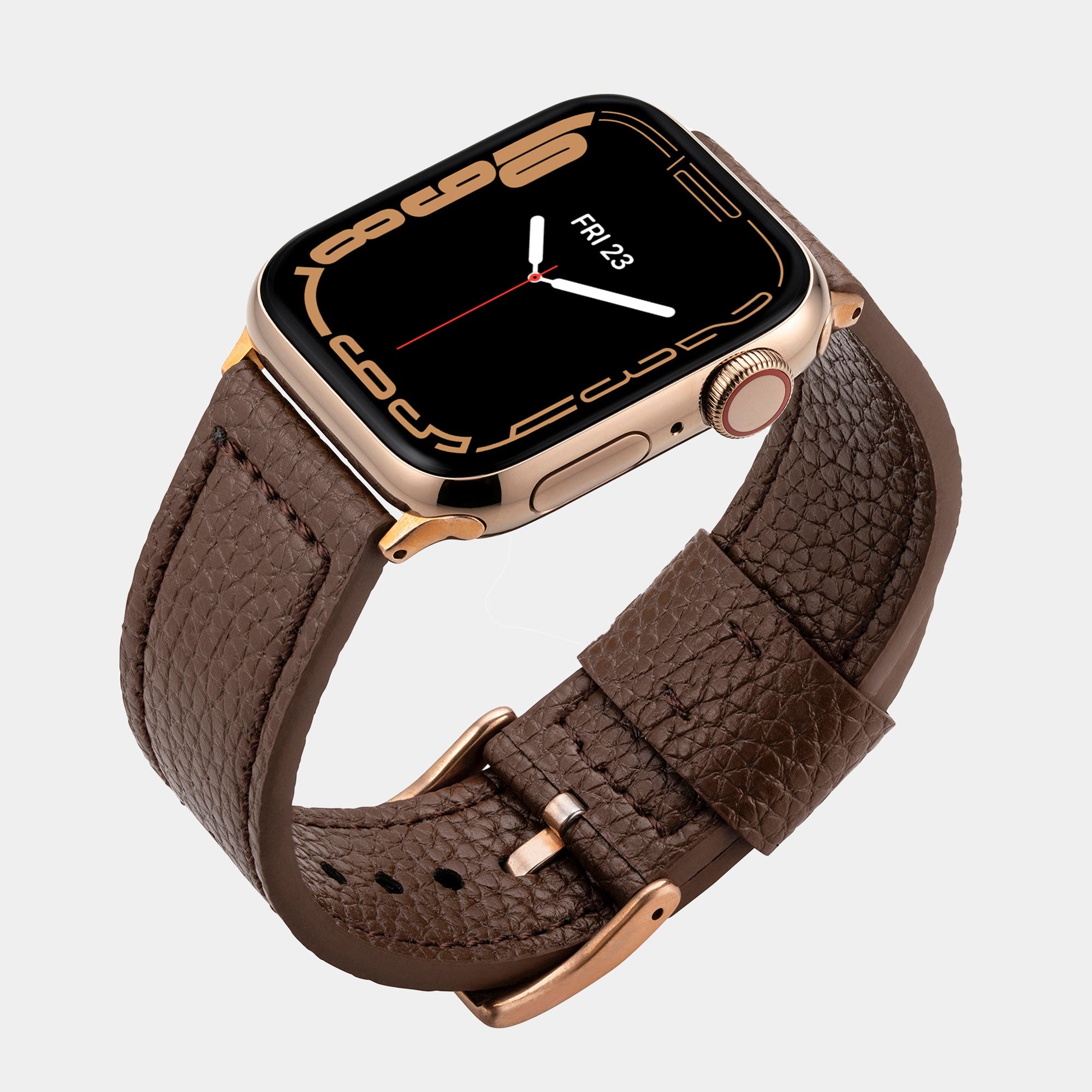
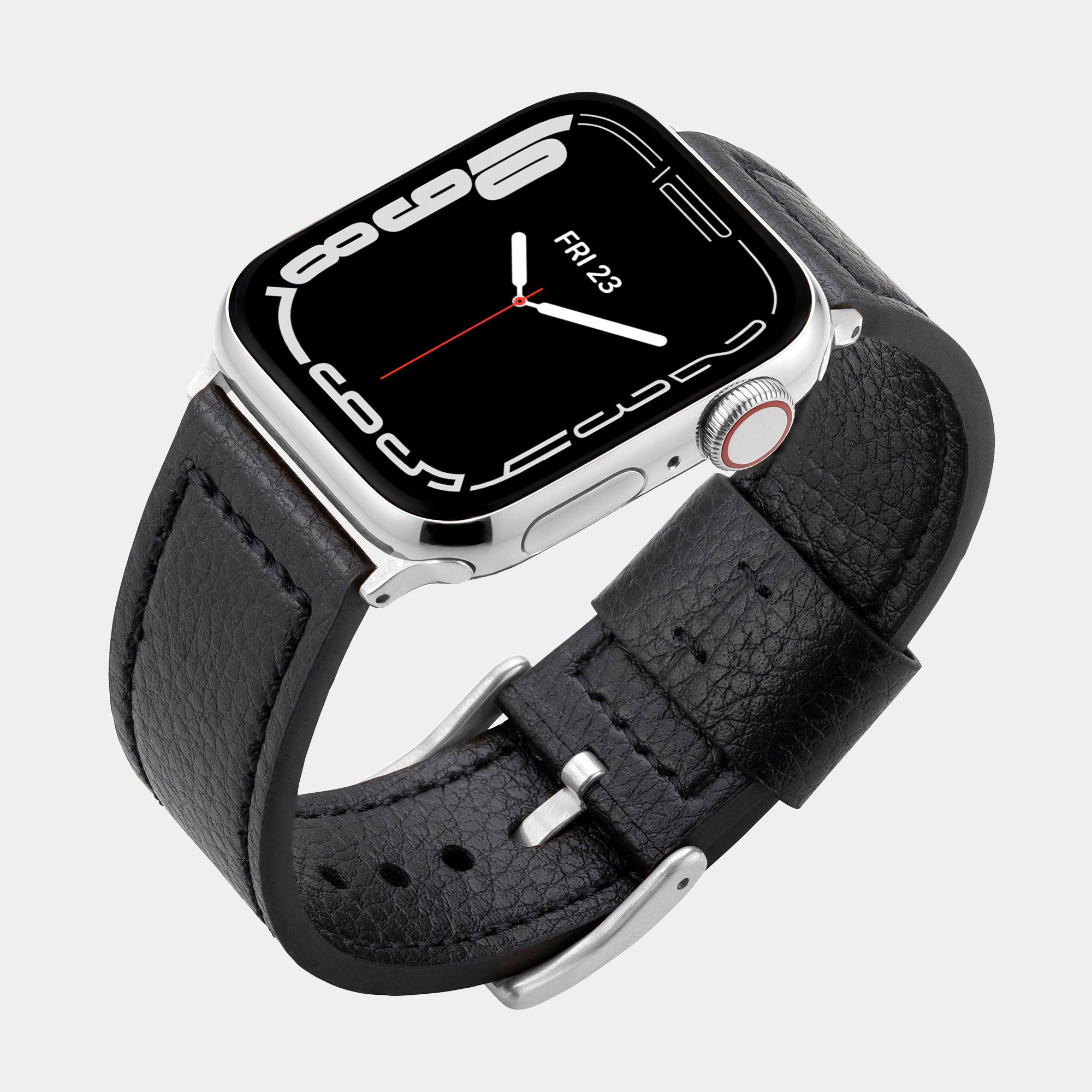
Sie haben also Ihre schicke neue Apple Watch, haben das Hintergrundbild in diese süßen Bilder geändert, auf denen Sie Ihren Hund im Arm halten, und Sie haben sogar einige Komplikationen hinzugefügt, damit Sie die Temperatur und Höhe draußen herausfinden können, aber Sie müssen immer noch das Standardarmband der Apple Watch verwenden, das mitgeliefert wurde. So schön und zuverlässig die Standardarmbänder aus Silikon für die Apple Watch auch sind, ihnen fehlt das gewisse Etwas!
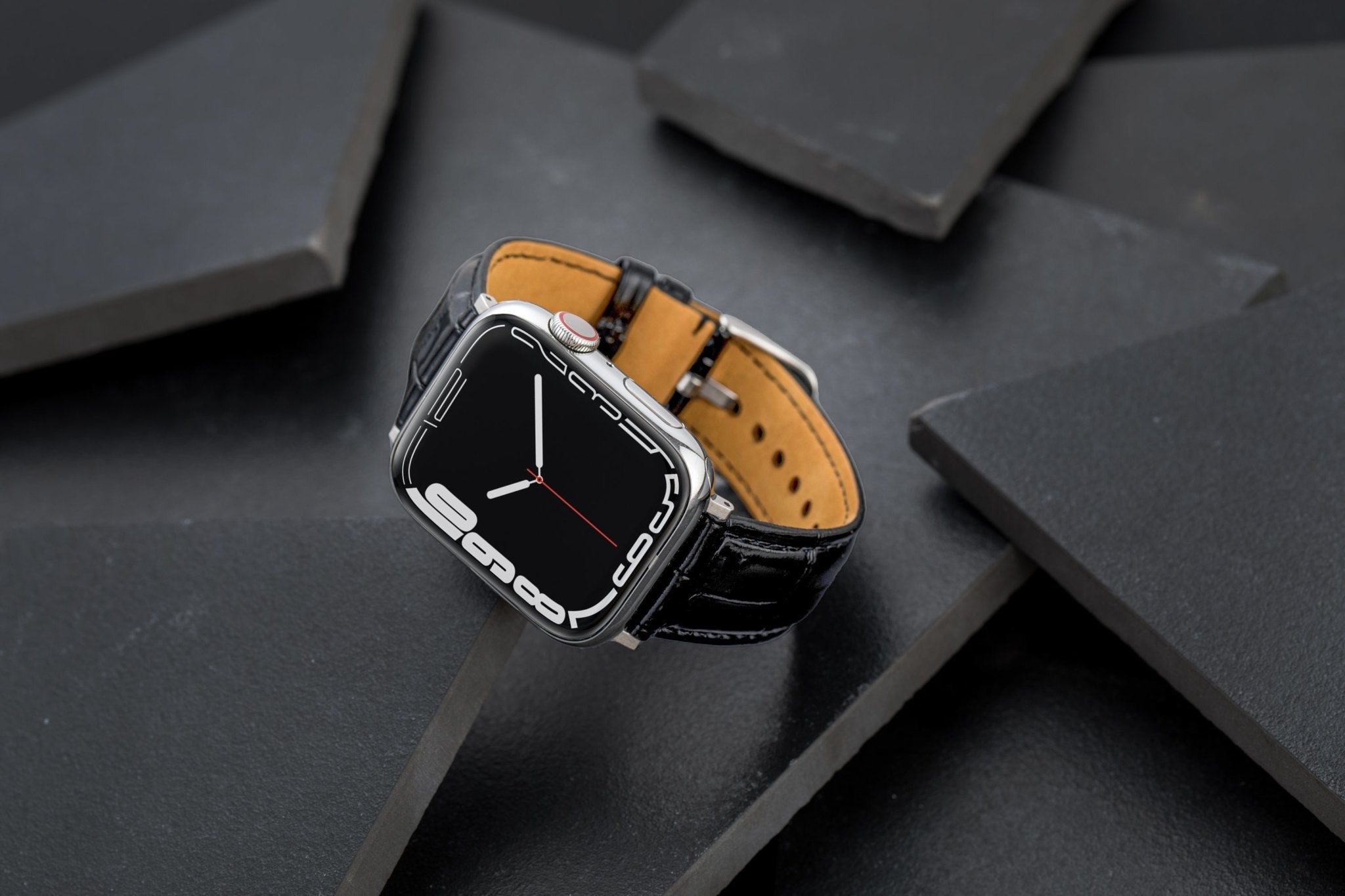
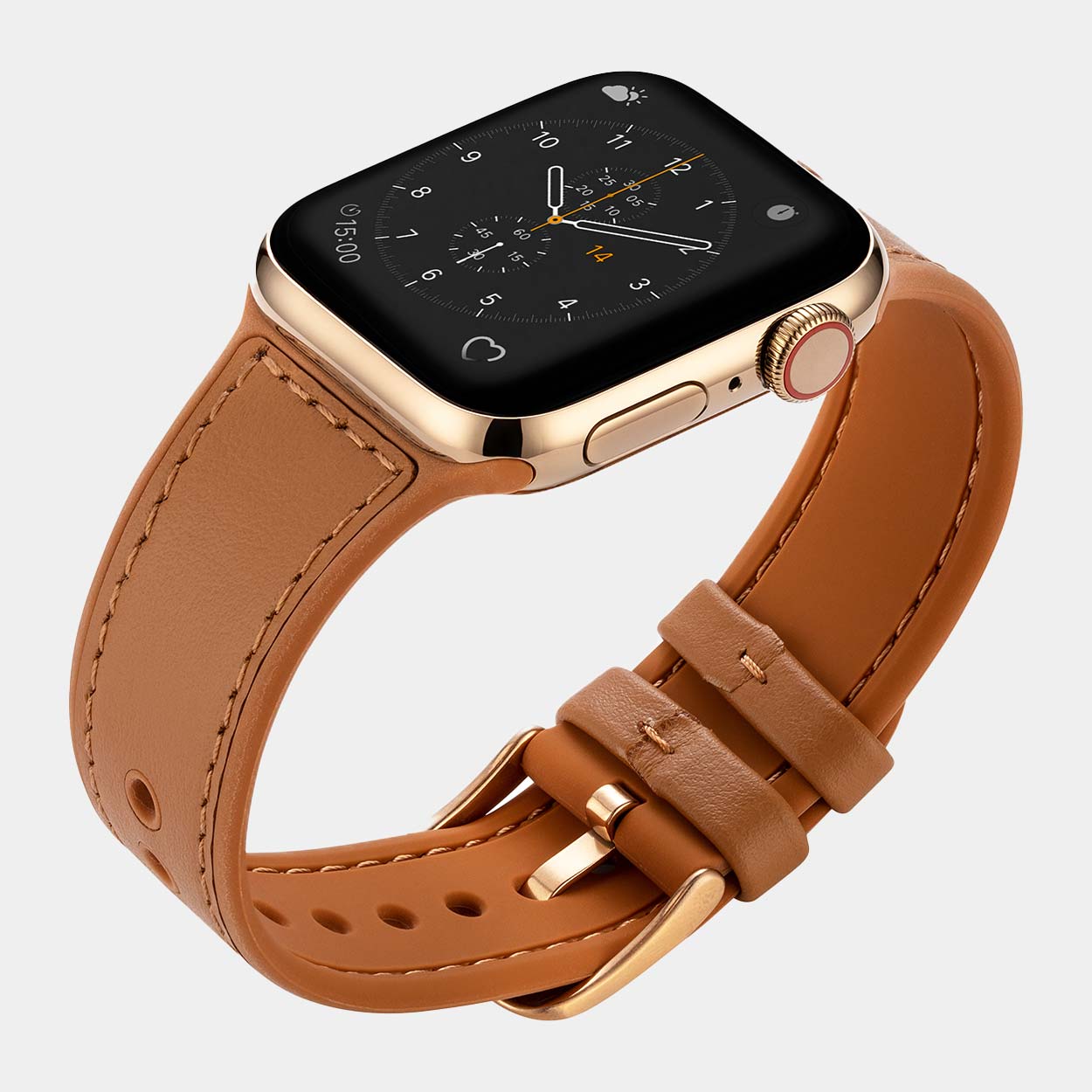
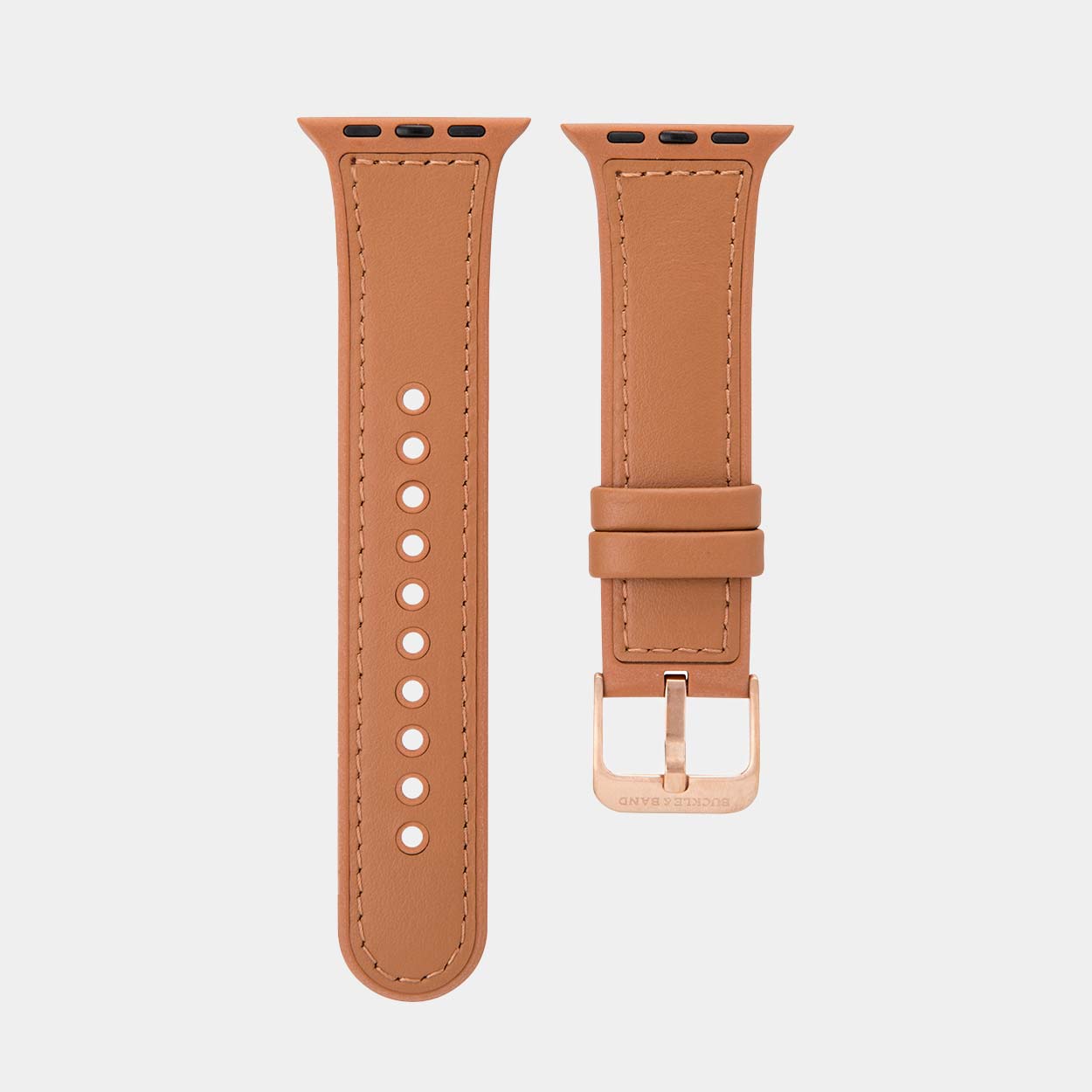
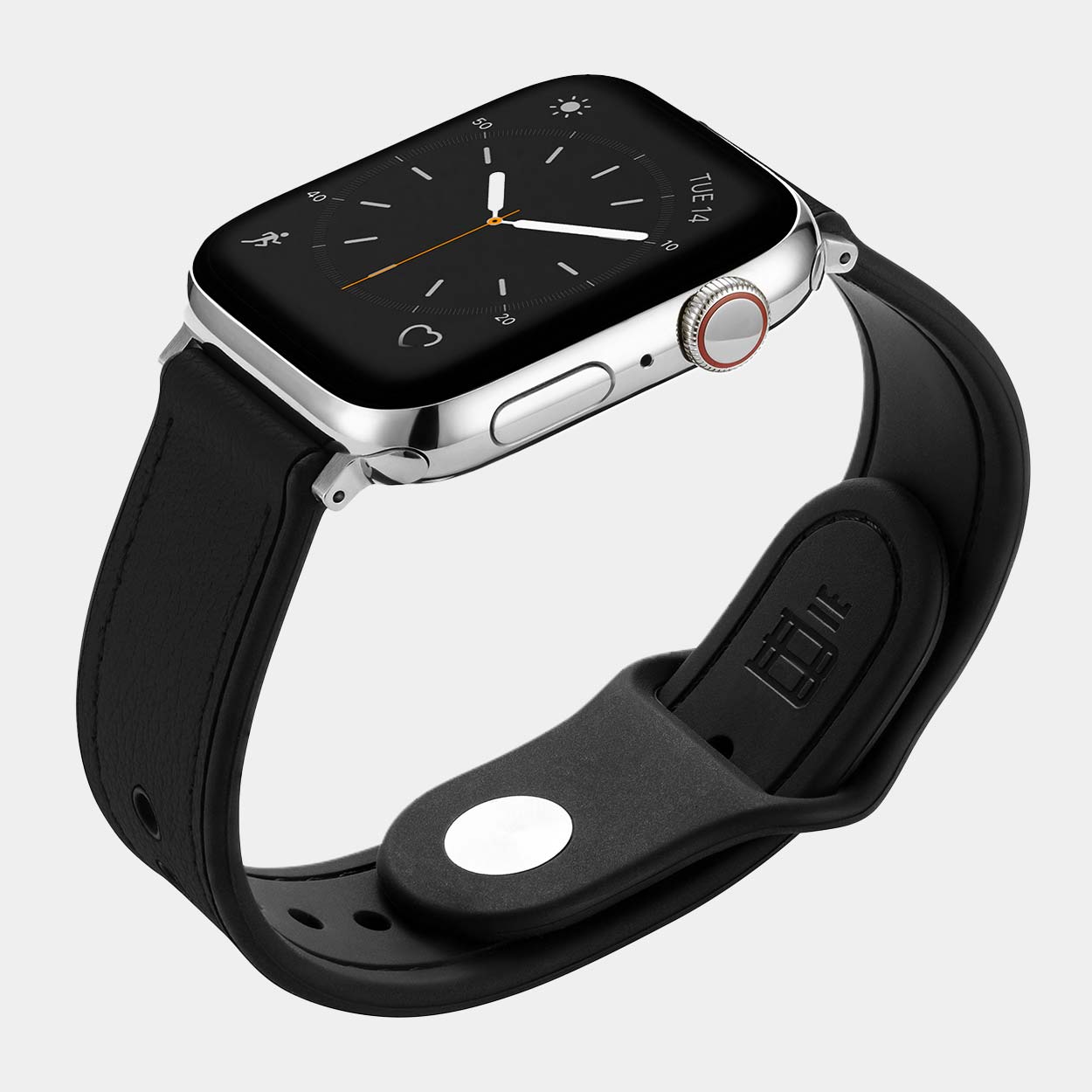
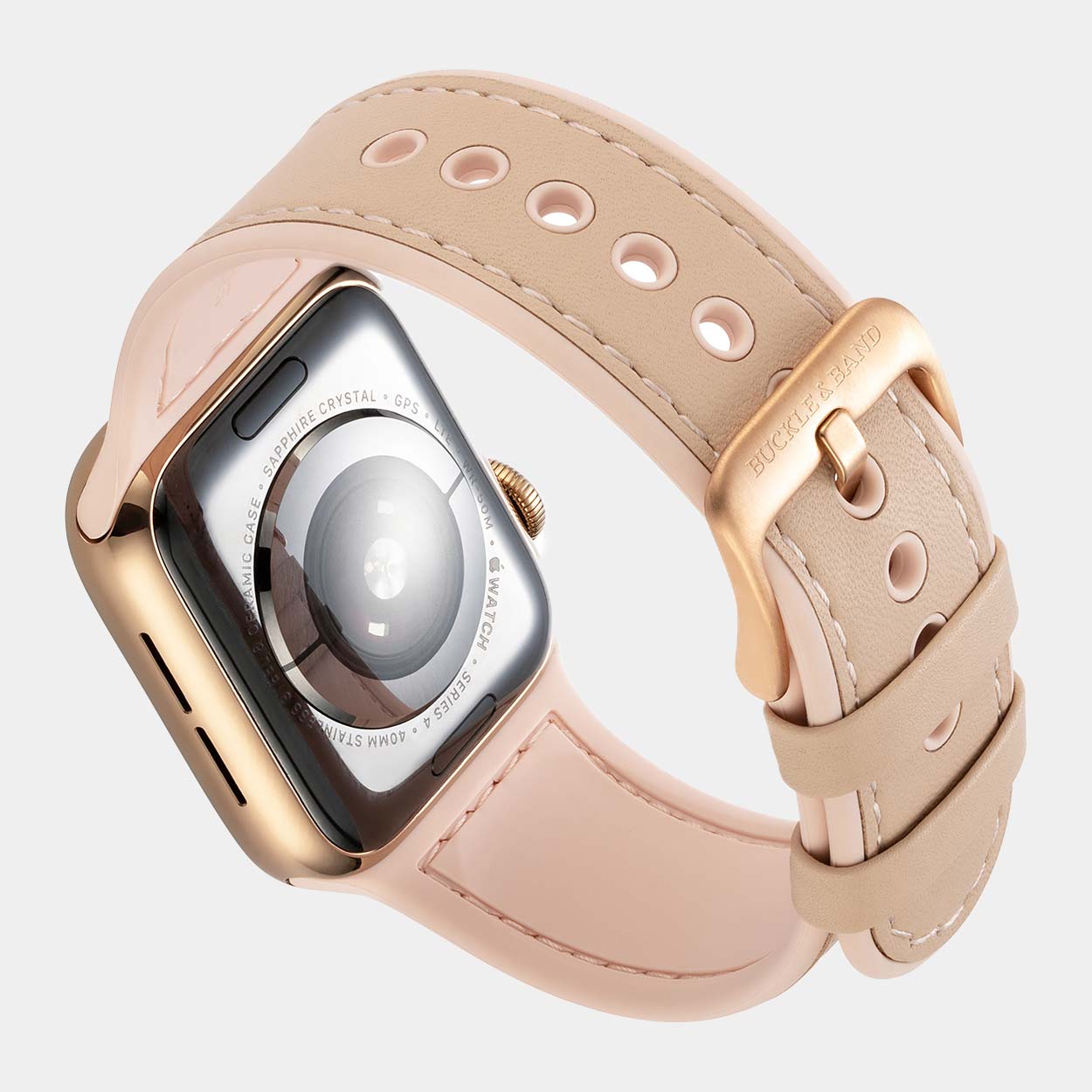
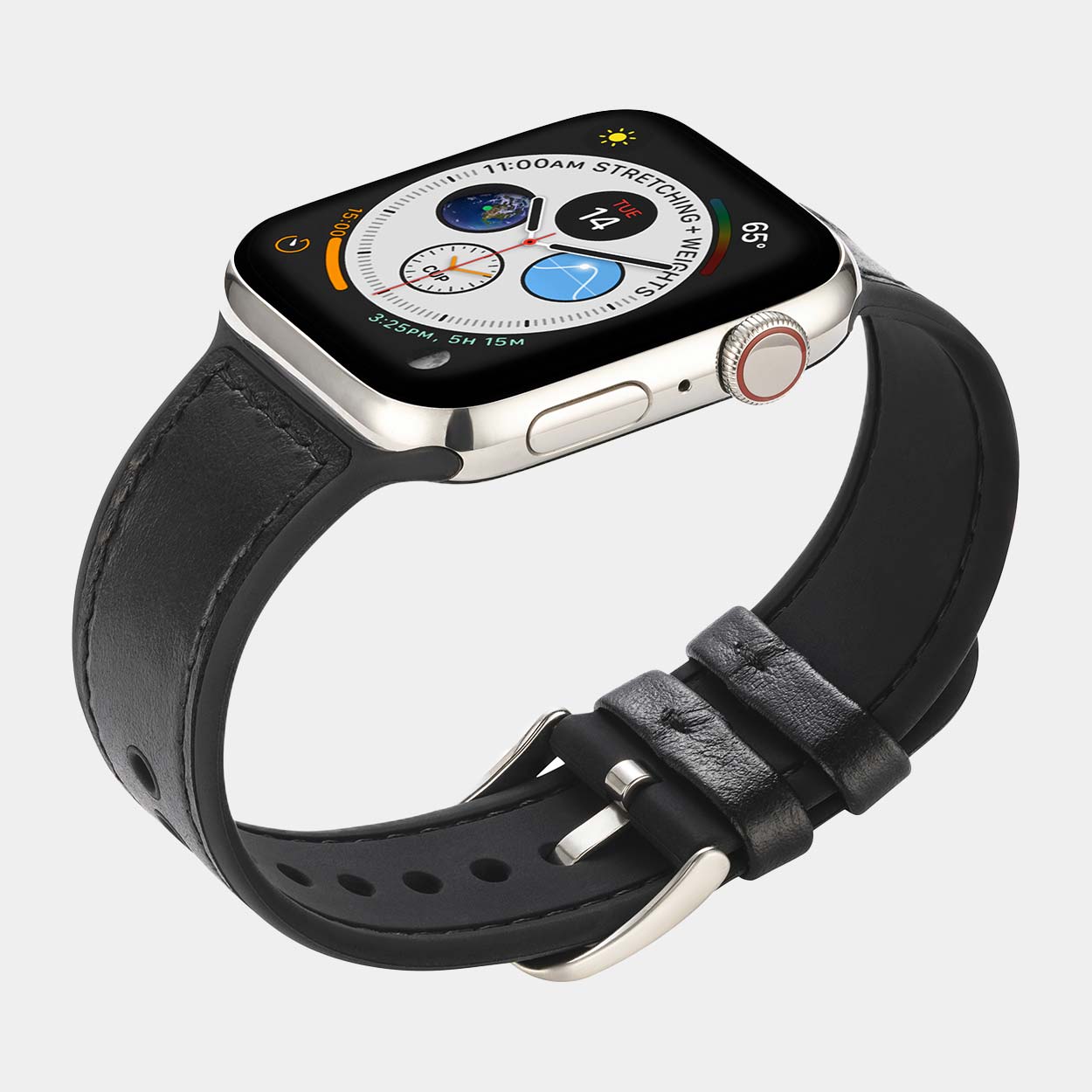
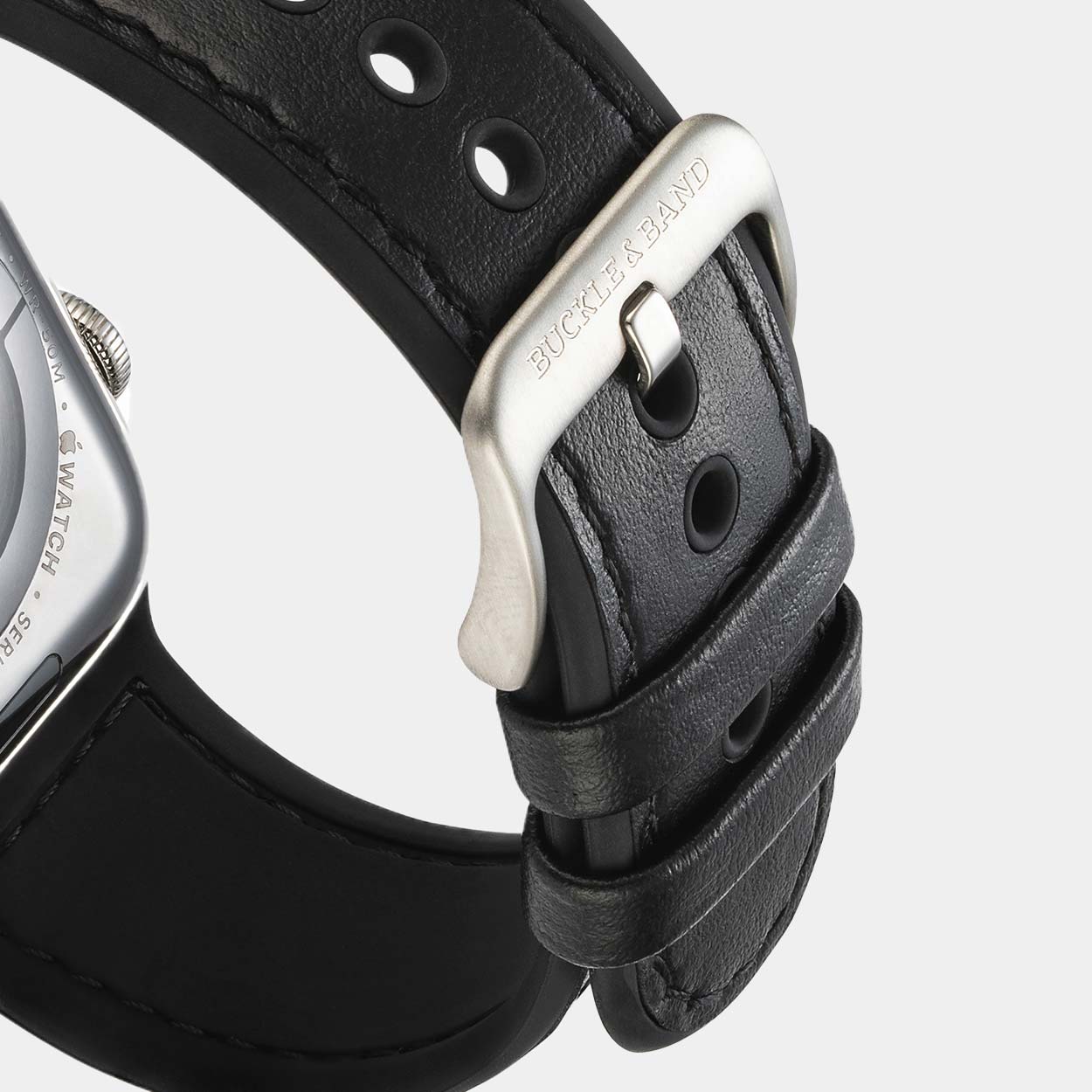
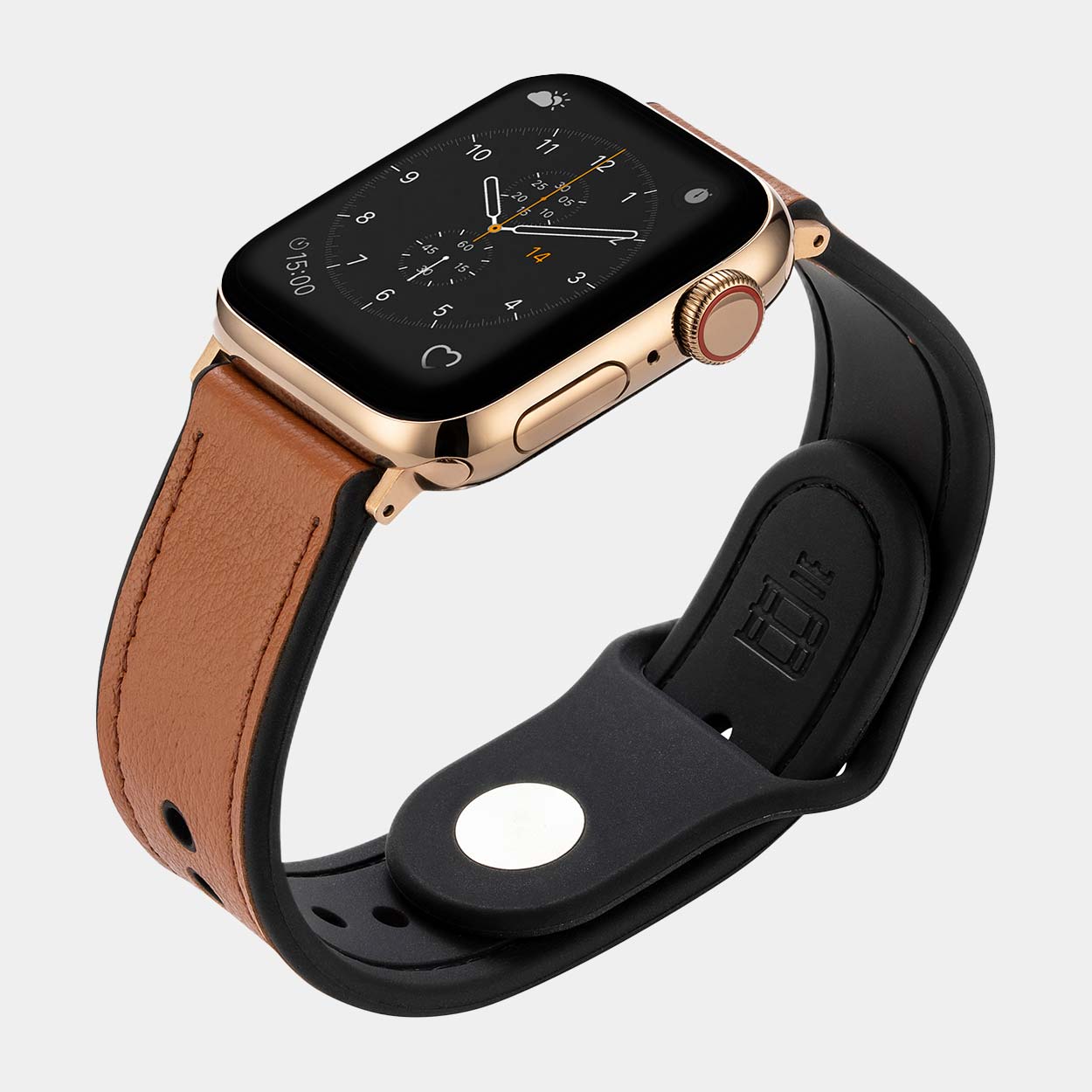
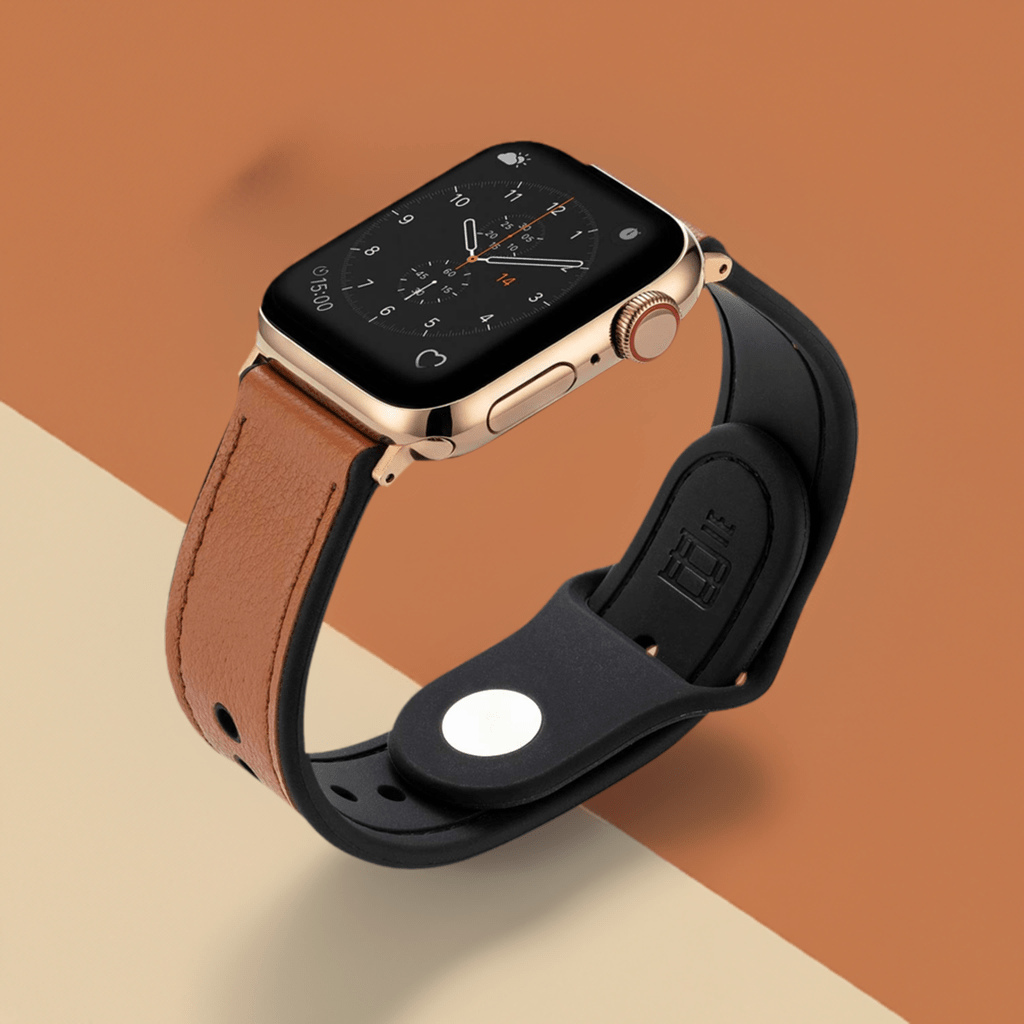
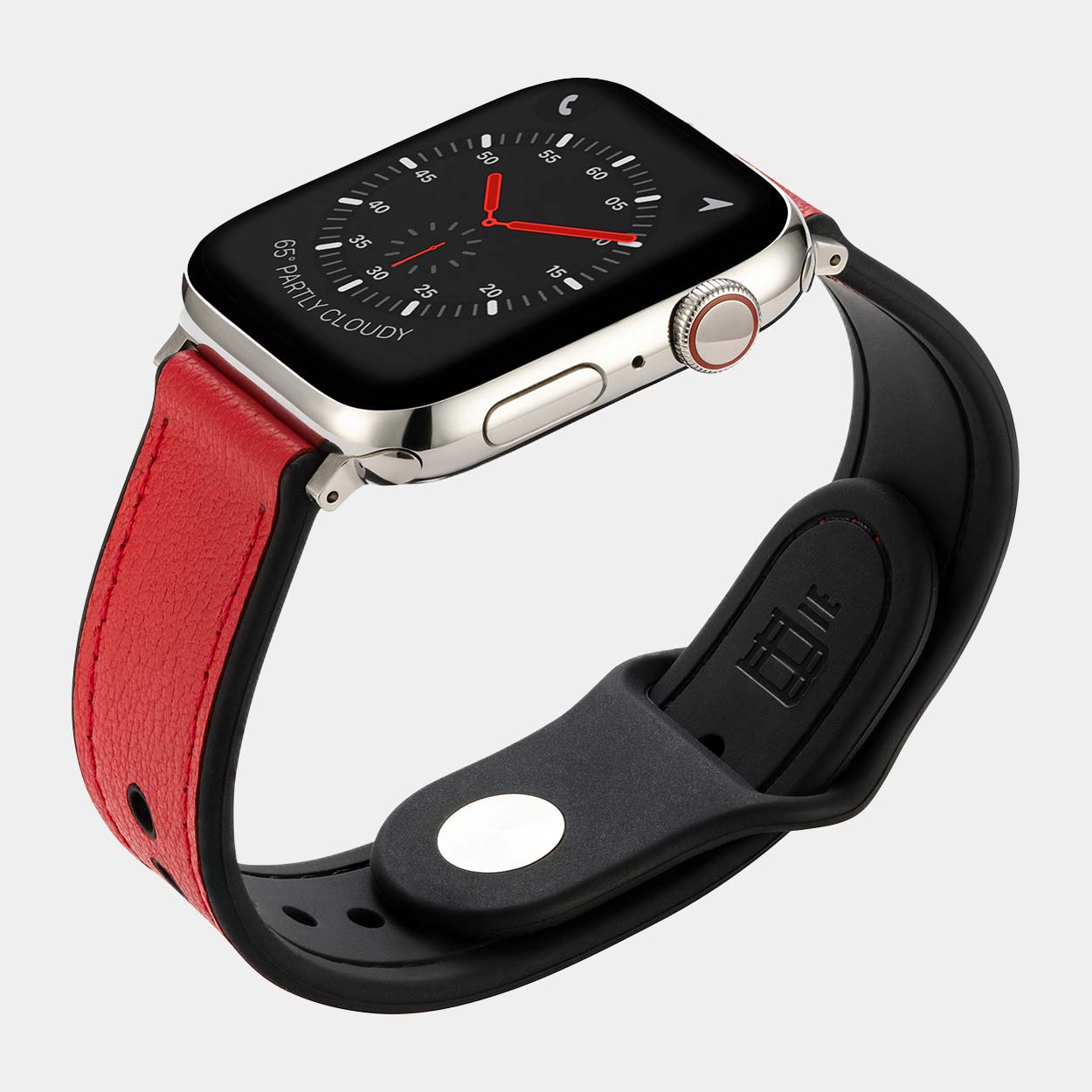
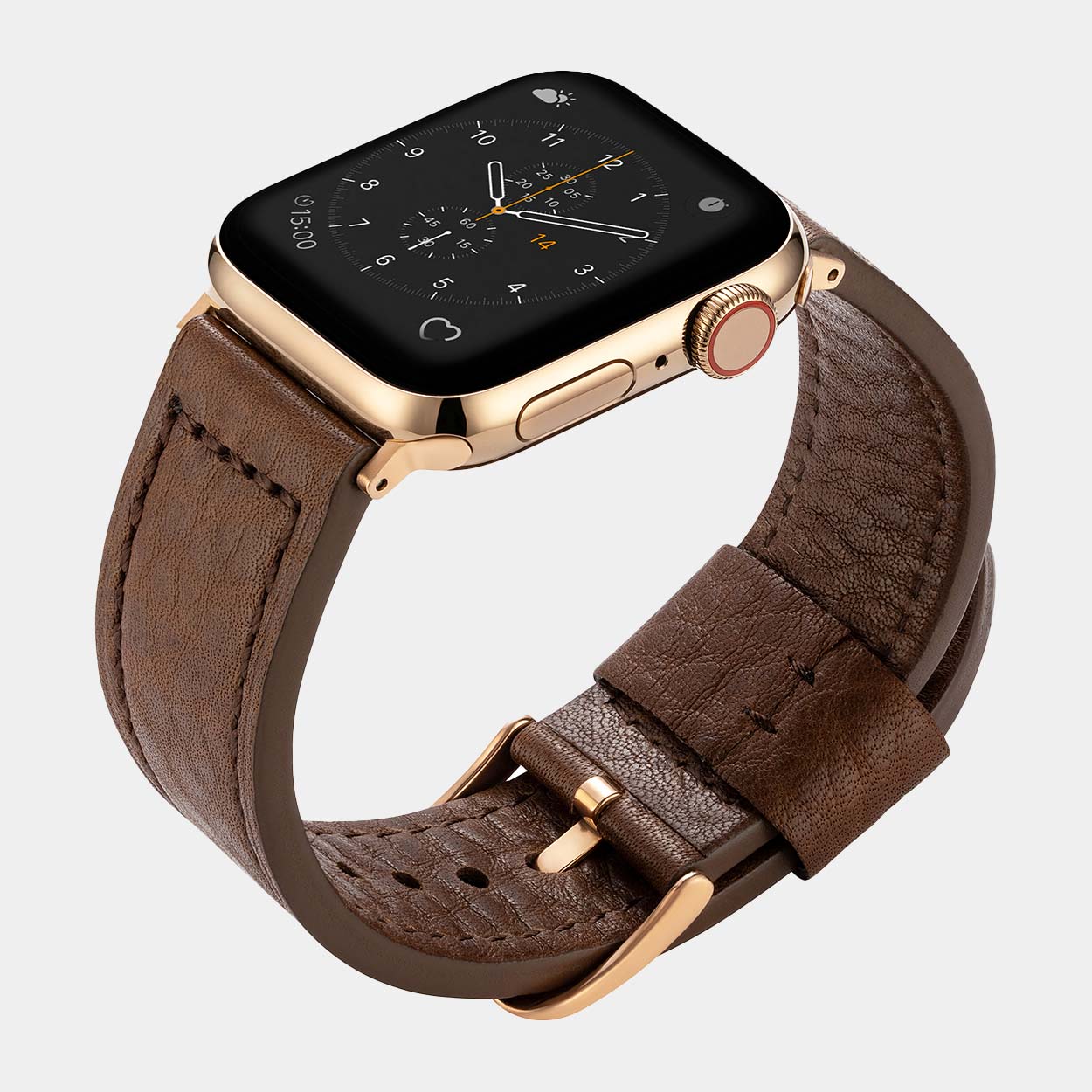
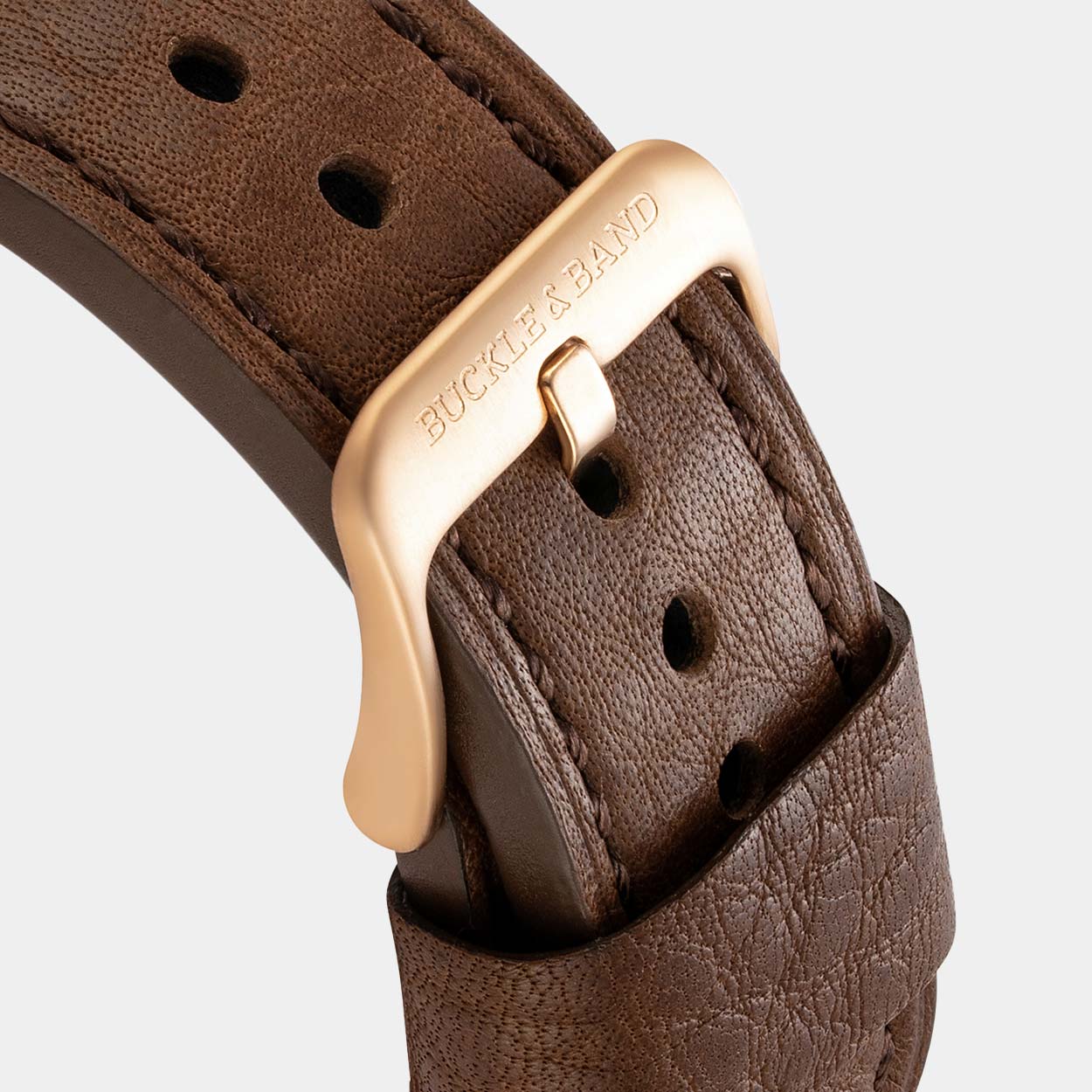
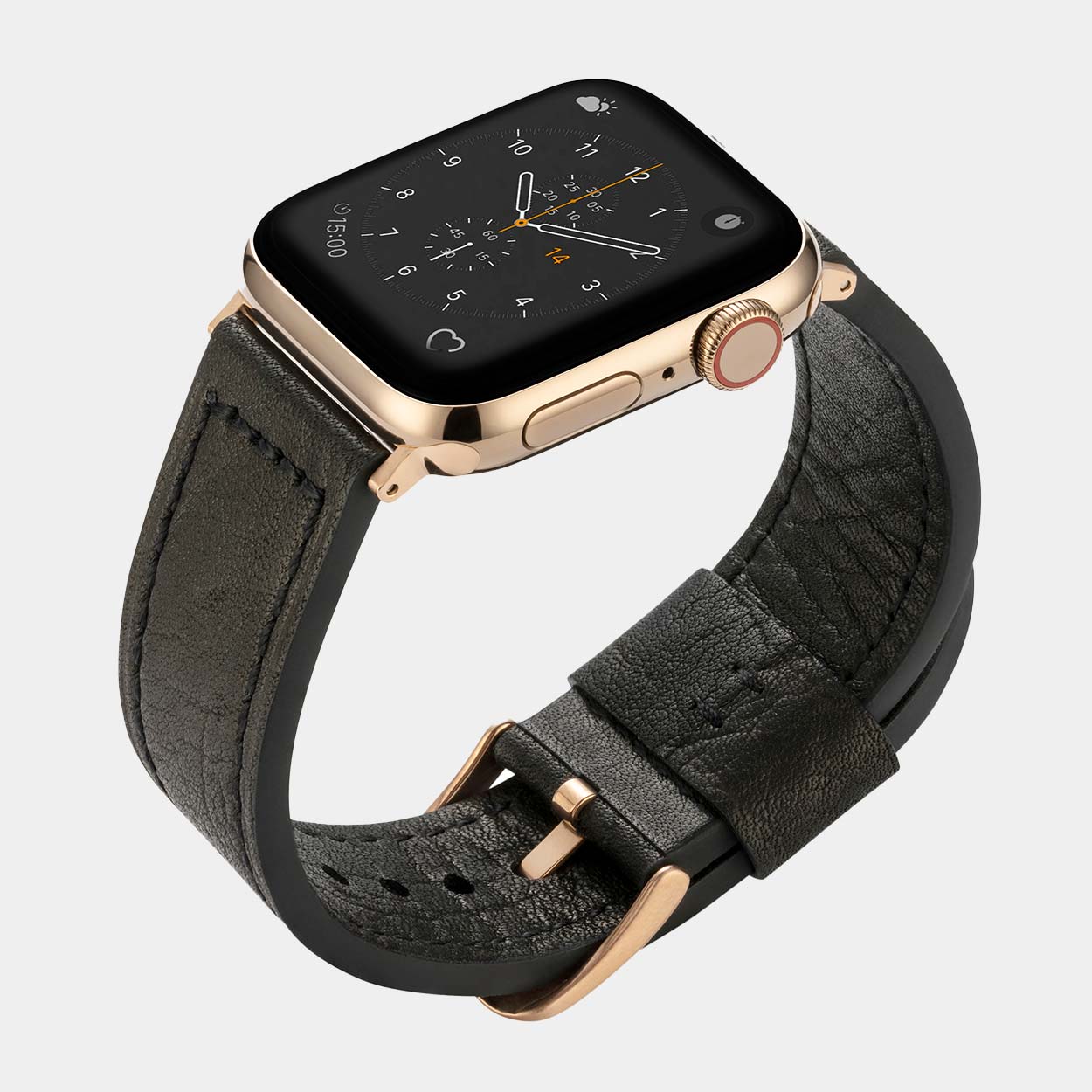
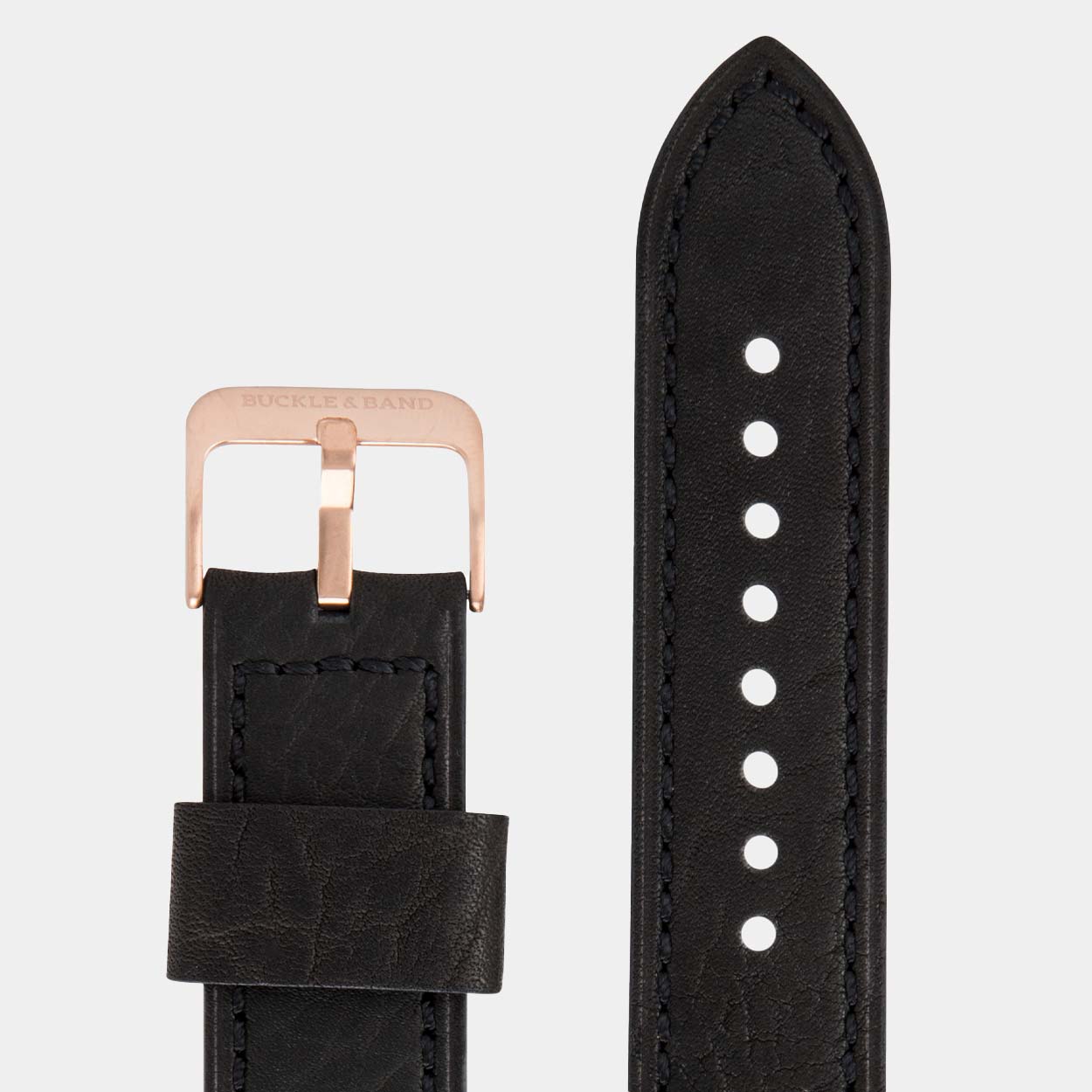
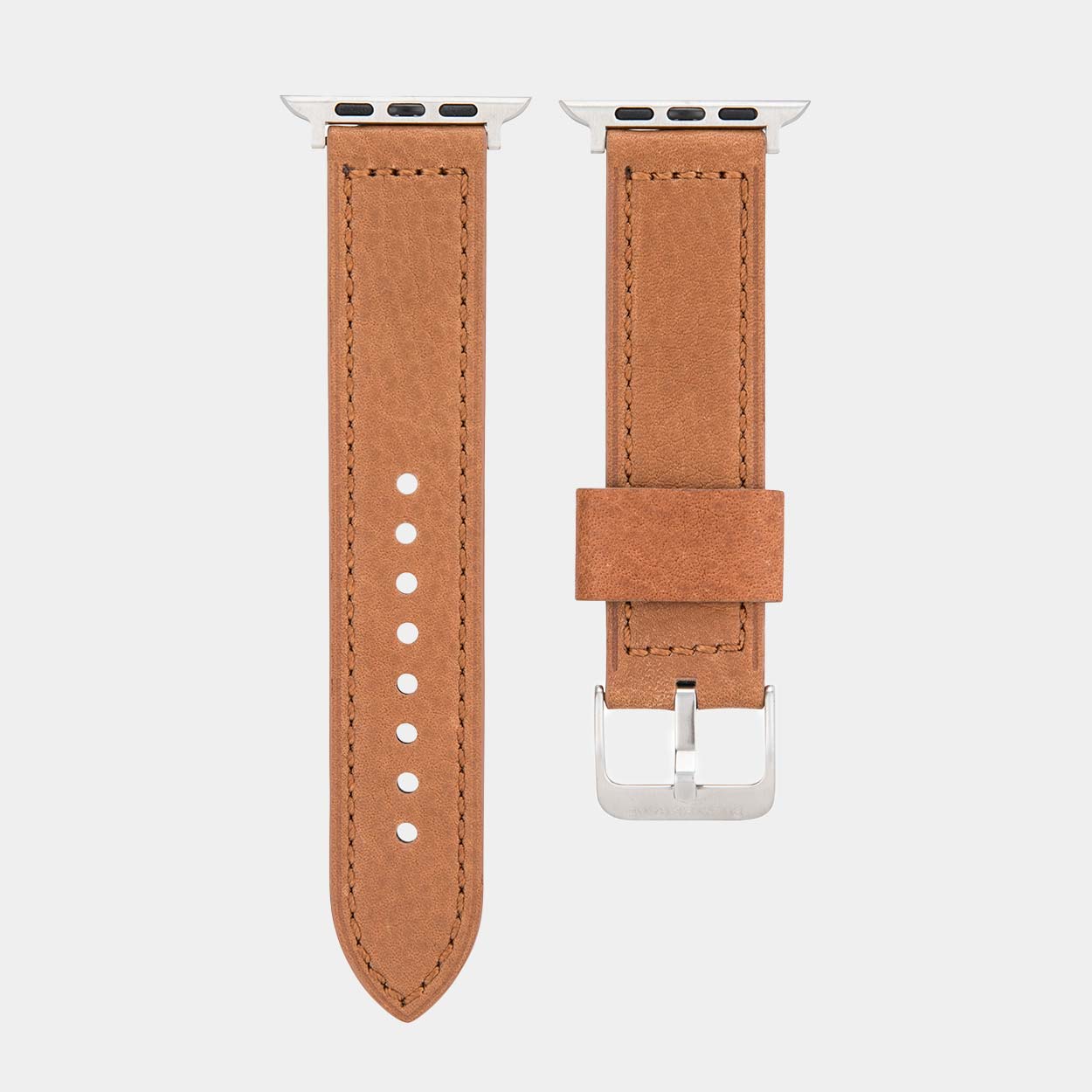
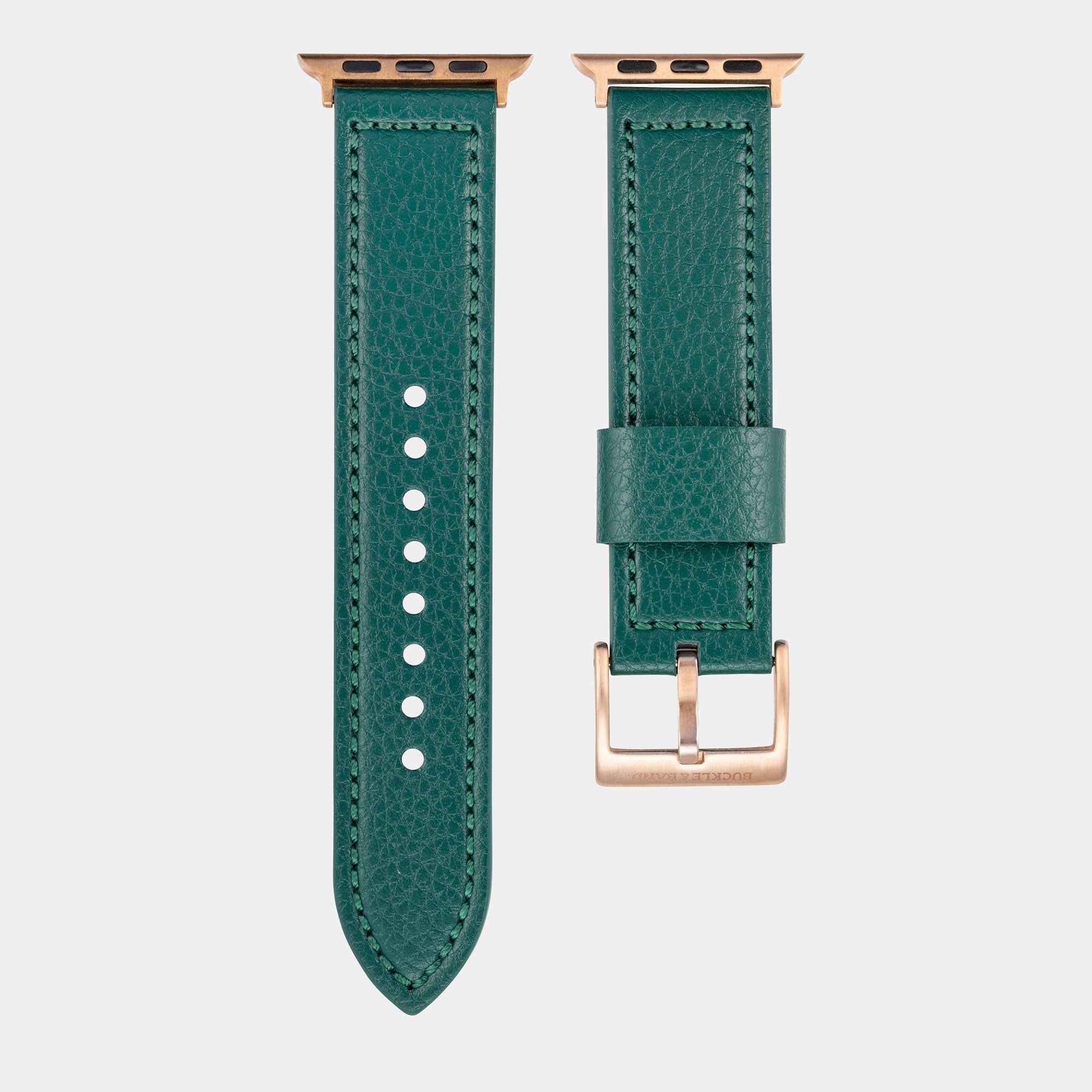
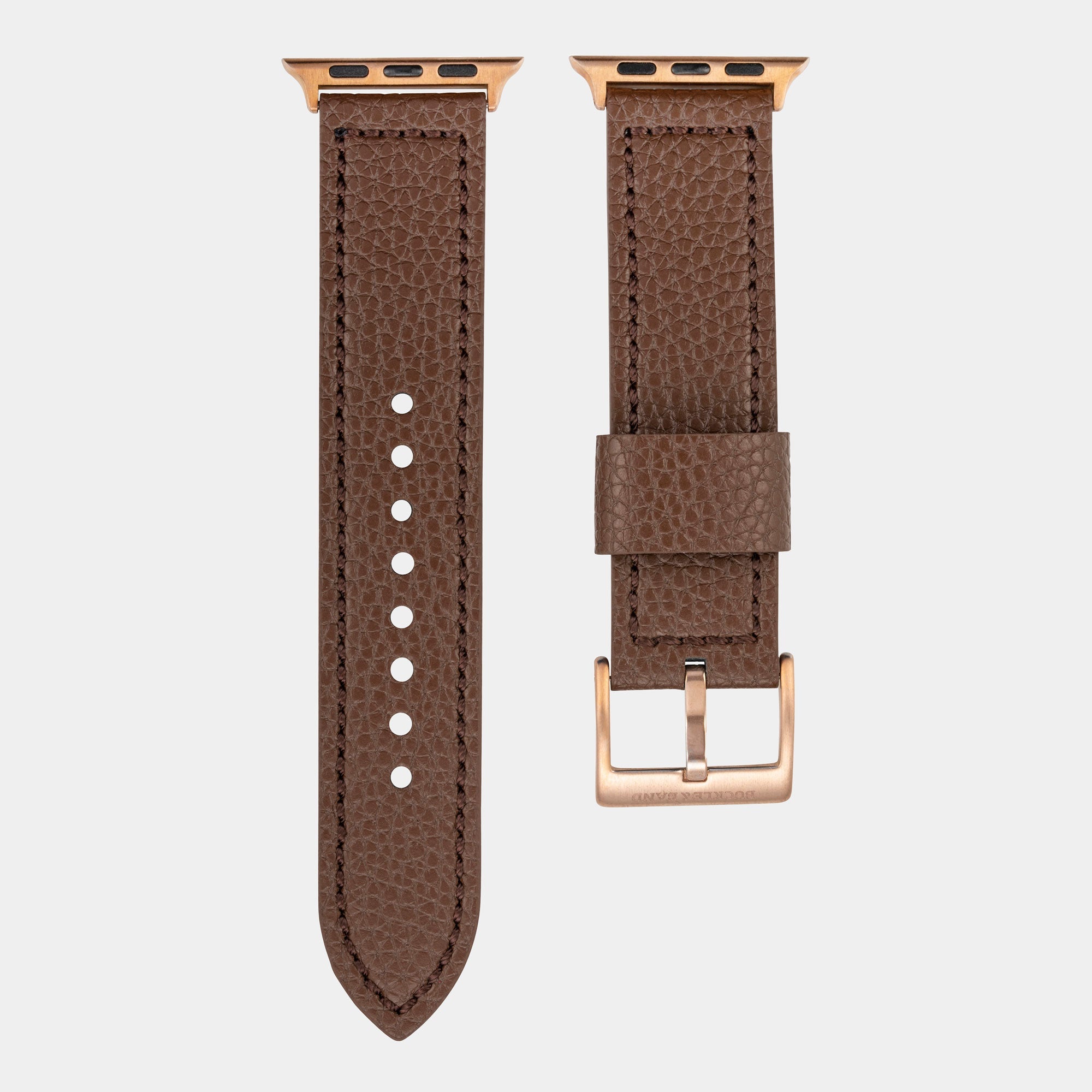
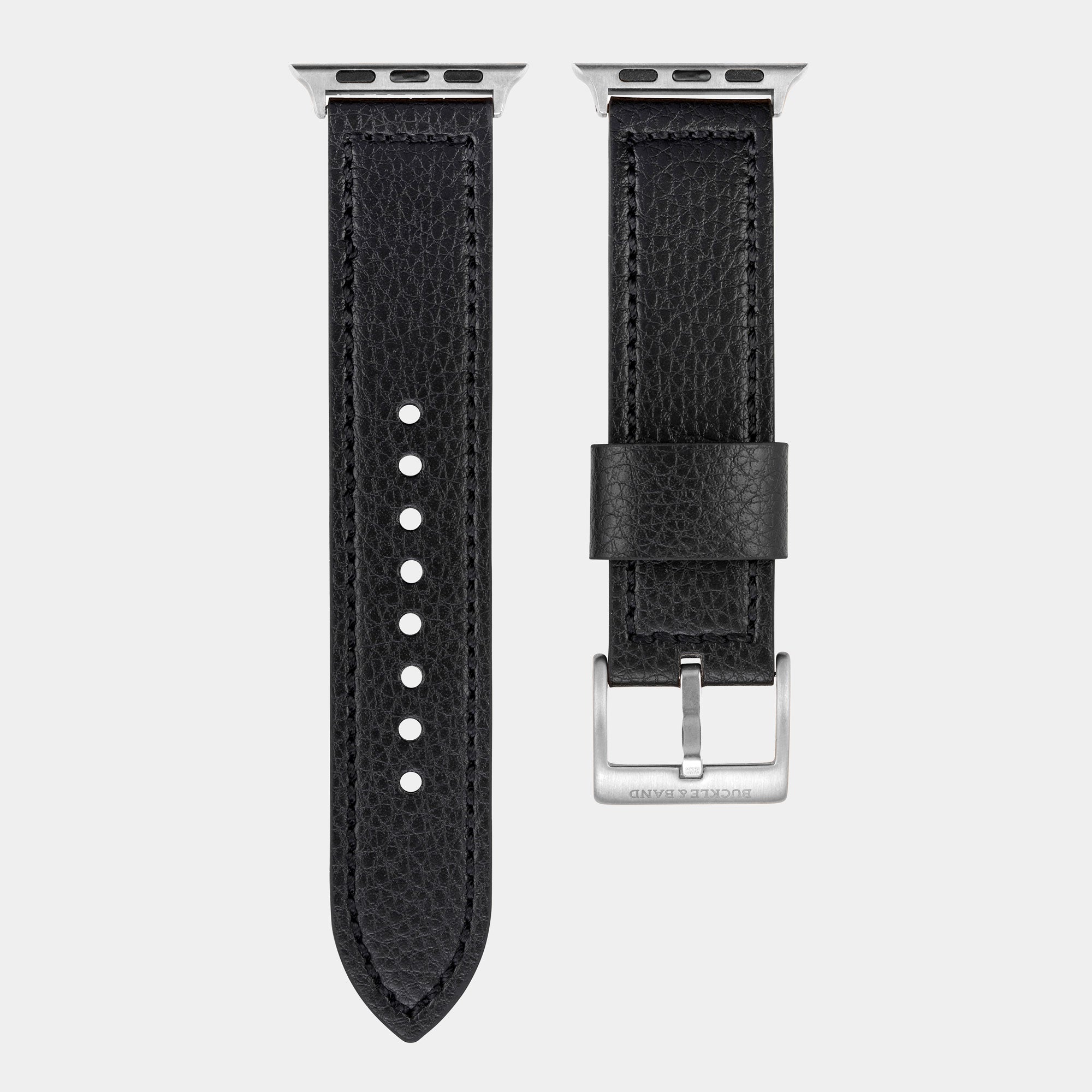
Wir wollen ja nicht angeben, aber die Schnallen- und Bandriemen sind aus echtem Vollnarbenleder höchster Qualität oder veganem Leder gefertigt und sehen fantastisch aus. Darüber hinaus gibt es eine große Auswahl an Stilen, sodass Sie bestimmt etwas finden, das zu Ihrem Stil passt. Schauen Sie sich HIER unsere Produktseiten an, um Ihr nächstes Lieblingsarmband für die Apple Watch zu finden.

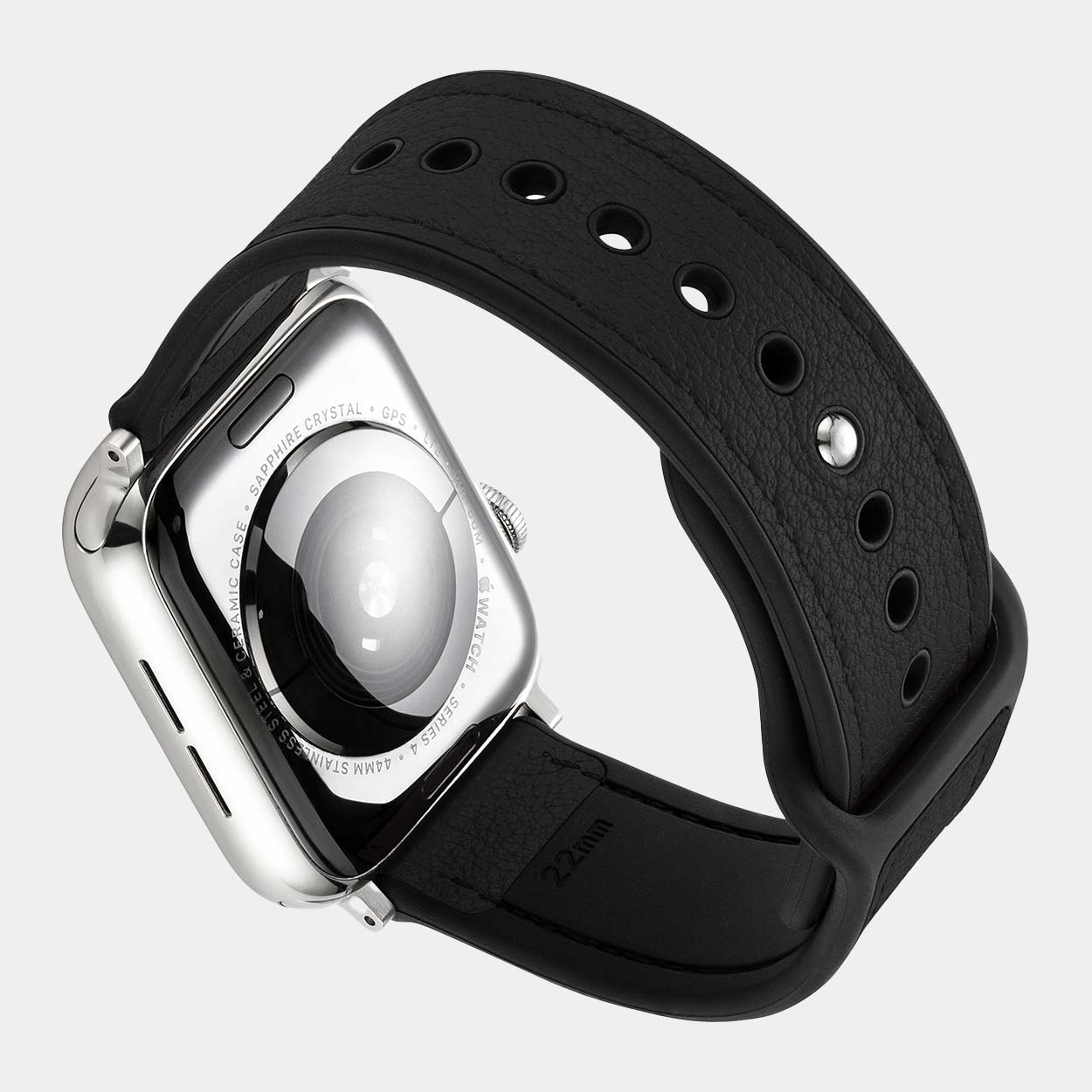
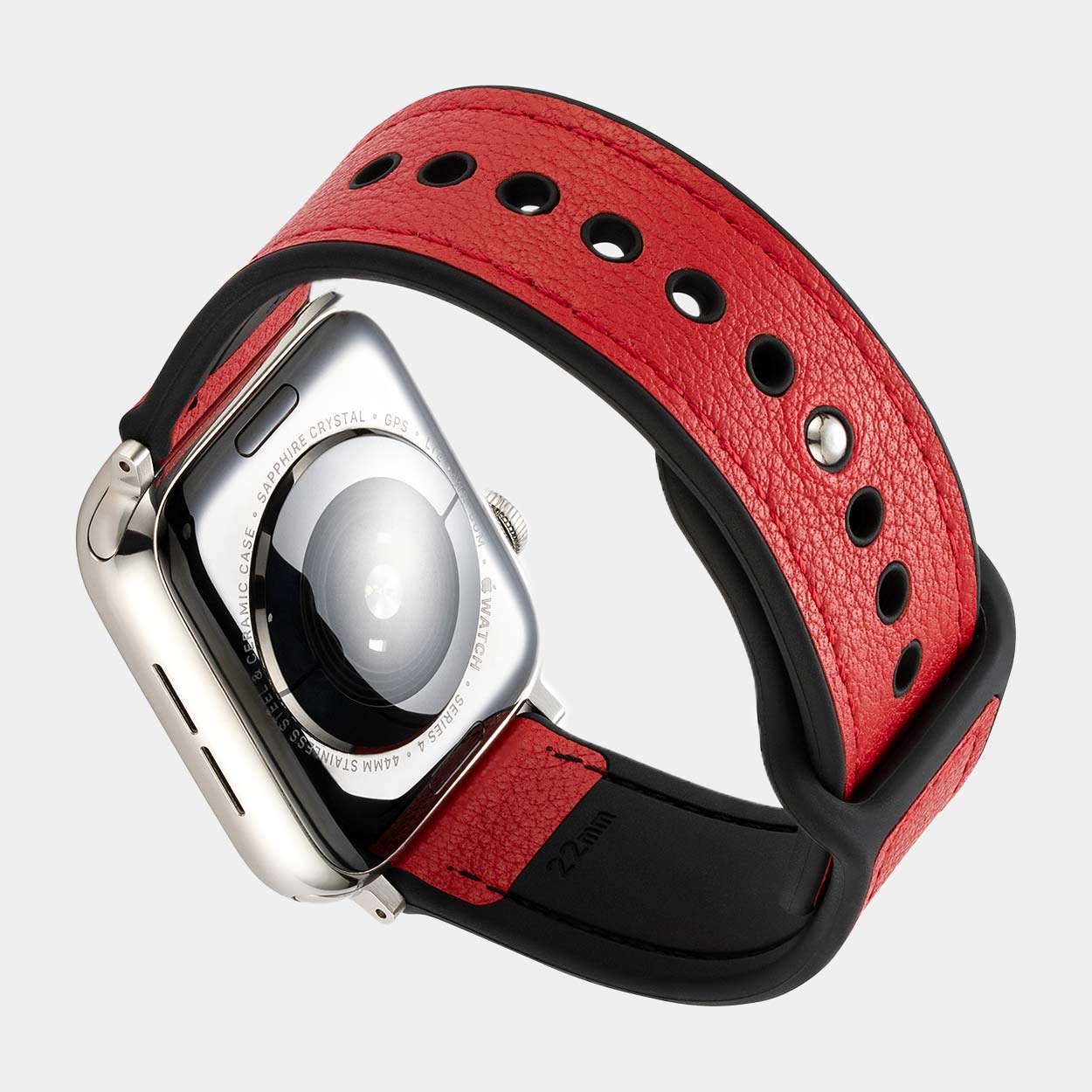
Sobald Sie Ihr neues Armband zum Vorzeigen bereit haben, besteht der nächste Schritt darin, Ihr altes auszutauschen. Dazu müssen Sie Ihre Apple Watch umdrehen, sodass der Herzfrequenzsensor nach oben zeigt. Unter den Armbandschnallen sollten Sie auf beiden Seiten der Uhr zwei rechteckige Knöpfe sehen -

Drücken und halten Sie einen dieser Knöpfe und schieben Sie das Armband vorsichtig zur Seite heraus. Wiederholen Sie dies auch für die andere Seite der Uhr. Sobald beide Teile des Armbands entfernt sind, können Sie den Vorgang wiederholen! Halten Sie einfach den Knopf gedrückt, während Sie die Armbandschnalle in die Halterung schieben. Stellen Sie sicher, dass die Oberseite des Armbands nach oben zeigt (vom Herzfrequenzsensor weg) und dass sich die digitale Krone auf der von Ihnen bevorzugten Seite befindet. Sobald dies erledigt ist, können Sie der Welt Ihr schickes neues Armband präsentieren!
Fanden Sie diesen Blog hilfreich? Schauen Sie sich doch auch unsere anderen Blogs an, um mehr über die Apple Watch zu erfahren. Und schauen Sie bald wieder vorbei, um unsere neuesten Blogbeiträge zu lesen.


Hinterlasse einen Kommentar
Diese Website ist durch hCaptcha geschützt und es gelten die allgemeinen Geschäftsbedingungen und Datenschutzbestimmungen von hCaptcha.