


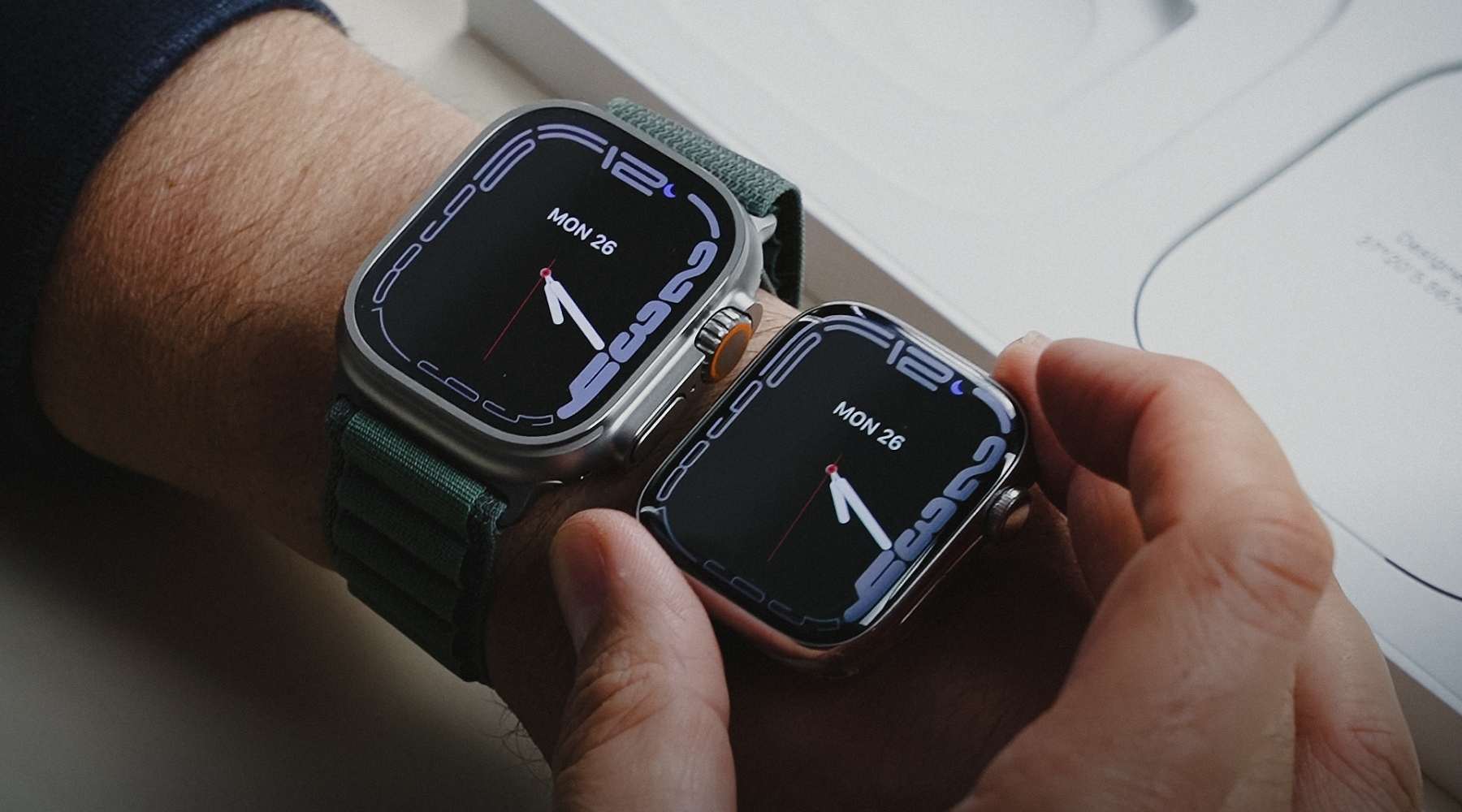
Machen Sie aus Ihrer Apple Watch Series 4-8 eine ULTRA! (So in etwa!)
Es gibt also im Moment jede Menge Hype um die brandneue Apple Watch Ultra, und wer könnte es ihr verdenken? Es ist ein supermodernes, nützliches Gadget mit vielen Funktionen, die für fast jede Aktivität geeignet sind. Wenn Sie die Ultra noch nicht in die Hände bekommen haben, keine Angst! Wir zeigen Ihnen, wie Sie Ihre Apple Watch Series 4, 5, 6, 7 oder sogar 8 so verändern können, dass sie der neuen Apple Watch Ultra so nahe wie möglich kommt! Neugierig? Schauen Sie es sich an!

Bevor wir also darauf eingehen: Natürlich können Sie Ihre Uhr nicht Punkt für Punkt mit der Apple Watch Ultra vergleichen. Sie wird weder die Akkulaufzeit noch die Haltbarkeit verbessern. Sie können nicht in einen Pool springen und Ihre Runden aufzeichnen, noch können Sie sie auf Ihre nächste Arktisexpedition mitnehmen (da gehen Ihre Wochenendpläne hin!). Wir zeigen Ihnen jedoch, wie Sie ein ähnliches Layout wie bei der Ultra erreichen, das Ihnen dennoch gute Dienste leisten wird, wenn Sie einige Aktivitäten unternehmen.
Was die Leute am meisten überrascht, ist das neue Zifferblatt der Apple Watch Ultra mit seinen vielen Funktionen und Features, die Sie bei Ihrem nächsten Outdoor-Abenteuer anleiten und unterstützen. Wir zeigen Ihnen eines der Zifferblätter, die Sie für Ihre Apple Watch Series 4-8 bekommen können und die so nah wie möglich an die Apple Watch Ultra herankommen – mit Features wie Backtrack und Kompass.

So verfeinern Sie Ihr Zifferblatt
Als Erstes müssen Sie ein neues Zifferblatt erstellen. Halten Sie also den Homescreen Ihrer Apple Watch gedrückt und scrollen Sie hinüber, bis Sie das „+“-Symbol sehen, und drücken Sie, um ein neues Zifferblatt zu erstellen. Scrollen Sie nach unten, bis Sie ein Zifferblatt namens „Infograph“ finden. Wenn Sie es gefunden haben, fügen Sie es einfach zu Ihrem Homescreen hinzu. Sie können die Farben dieses Zifferblatts tatsächlich anpassen, um es viel persönlicher zu gestalten. Wir haben uns für die hellorange Farbe entschieden, die zum Zifferblatt der neuen Apple Watch Ultra passt.

Als Nächstes ändern wir die Komplikationen auf dem Zifferblatt, damit sie denen der Ultra näher kommen. Halten Sie dazu das Zifferblatt erneut gedrückt, klicken Sie auf „Bearbeiten“ und wischen Sie darüber, bis Sie das Menü „Komplikationen“ erreichen. Jetzt wollen wir versuchen, das Zifferblatt der Ultra so genau wie möglich anzupassen. In der oberen linken Ecke wählen wir eine Kompasseinstellung aus und stellen sie wie bei der Ultra auf „Höhe“ ein. In der oberen rechten Ecke hat die Ultra einen UV-Index, also wählen wir diese Ecke aus und gehen zu Wetter > Mehr > UV-Index.
Unten links hat die Apple Watch Ultra einen Timer und dieser ist eigentlich schon auf dem aktuellen Zifferblatt eingestellt, das wir auf unseren Serien 4-8 haben, also müssen wir diesen nicht ändern. Die untere rechte Ecke hat auch die gleiche Komplikation wie die Ultra und diese ist für „Aktivität“. Jetzt haben wir die Ecken geklärt, aber in der Mitte des Zifferblatts wird es interessant!

Die Ultra hat drei Hauptfunktionen in der Mitte des Zifferblatts: „Wegpunkte“, „Kompass“ und „Temperatur“. Außerdem wird die Himmelsrichtung angezeigt, in die Sie blicken. Wir stellen also die Hauptfunktion auf unserem Zifferblatt auf „Kompass“ ein und unsere Uhr zeigt uns nun an, in welche Richtung wir blicken (zum Beispiel 203 Grad Südwest).
Für die Komplikation auf der rechten Seite wählen wir „Wetter“ und dann „Temperatur“, sodass wir nun eine klare Anzeige von Wetter und Hitze auf unserem Zifferblatt haben. Die Ultra zeigt Ihnen nicht nur Ihre Richtung an, sondern hat auch eine zweite Kompasskomplikation auf ihrem Zifferblatt, sodass wir unsere ebenfalls einstellen werden. Die dritte Komplikation, die auf dem Zifferblatt der Apple Watch Ultra angezeigt wird, sind die Wegpunkte, mit denen Sie verschiedene markierte Punkte auf Ihrer Karte oder Ihrem Training anzeigen können. Das mag für aktive Outdoor-Typen gut und schön sein, aber was, wenn Sie Ihr geparktes Auto oder Ihren Arbeitsplatz finden möchten? Nun können Sie Ihre Wegpunkte auf Ihrer Apple Watch auswählen und an einem sicheren Ort aufbewahren.

Und da haben wir es! Natürlich ist es nicht dasselbe, als ob Sie die echte Apple Watch Ultra am Handgelenk tragen würden, aber es kommt dem am nächsten. Das einzige, was wir nicht haben, ist der vollständige Kompass um die Außenseite des Zifferblatts, aber wenn Sie auf die Kompasskomplikation klicken, gelangen Sie trotzdem zum Kompass mit all seinen Funktionen, also ist es im Wesentlichen immer noch dasselbe!
Ein kleiner Unterschied zwischen der Apple Watch Ultra und den Vorgängermodellen besteht darin, dass die Vorgängermodelle nicht über die orangefarbene Aktionstaste verfügen, die die Ultra hat. Wir empfehlen daher, die Komplikation in der unteren linken Ecke in etwas wie „Training“ zu ändern. Dadurch erhalten Sie sozusagen eine Aktionstaste wie bei der Apple Watch Ultra. Das Training wird nicht sofort gestartet, aber wenn Sie darauf drücken, führt Sie die Uhr zu Ihrer Trainingsseite und ist bereit, ein Training für Sie zu starten!
Fanden Sie diesen Blog hilfreich? Welche Apple Watch besitzen Sie derzeit oder vielleicht besitzen Sie bereits eine Ultra? Wenn ja, was halten Sie davon? Lassen Sie es uns in den Kommentaren unten wissen und schauen Sie doch auch auf unserem YouTube-Kanal vorbei.

1 Kommentar
Great, thank you for helping me “ultra-fy’ my Apple Watch Series 8! However, I would just like to point out, that the Complication for the”Sub-dial Bottom" is set to “Level”, rather than a second compass. Thank you, though!
Noam
Hinterlasse einen Kommentar
Diese Website ist durch hCaptcha geschützt und es gelten die allgemeinen Geschäftsbedingungen und Datenschutzbestimmungen von hCaptcha.