

9 MOET WETEN Apple Watch-functies
In deze blog gaan we het hebben over 9 speciale functies van de Apple Watch die je misschien nog niet kende! Deze functies zijn een beetje "verborgen", dus de gemiddelde gebruiker is zich er misschien niet van bewust, dus laten we erin springen en kijken of u dat wel was!
1) Behang -
Wist je dat je elke foto van je iPhone in je achtergrond voor je Apple Watch kunt maken? Het is heel eenvoudig om te doen en stelt je in staat om je Apple Watch te personaliseren en er meer "jij" van te maken. Het enige dat u hoeft te doen, is uw vinger op het startscherm van uw Apple Watch houden en op "nieuw" klikken en helemaal naar beneden scrollen naar "foto's". Alle favorieten die u op uw iPhone hebt geselecteerd, worden toegevoegd aan het huis van uw horloge scherm, kunt u zelfs op het scherm tikken en naar andere favoriete foto's in uw selectie gaan.
2) Ontgrendel uw iMac/Macbook Pro met uw Apple Watch -
Ja! U kunt uw iMac of Macbook Pro daadwerkelijk ontgrendelen met uw Apple Watch! Het beste is dat je er zelfs niets voor hoeft te doen! Door simpelweg naar uw apparaat te lopen, ontgrendelt de Apple Watch het automatisch voor u, zodat u niet elke keer uw wachtwoord hoeft in te typen als u uw computer wilt openen.
3) Lijstweergave -
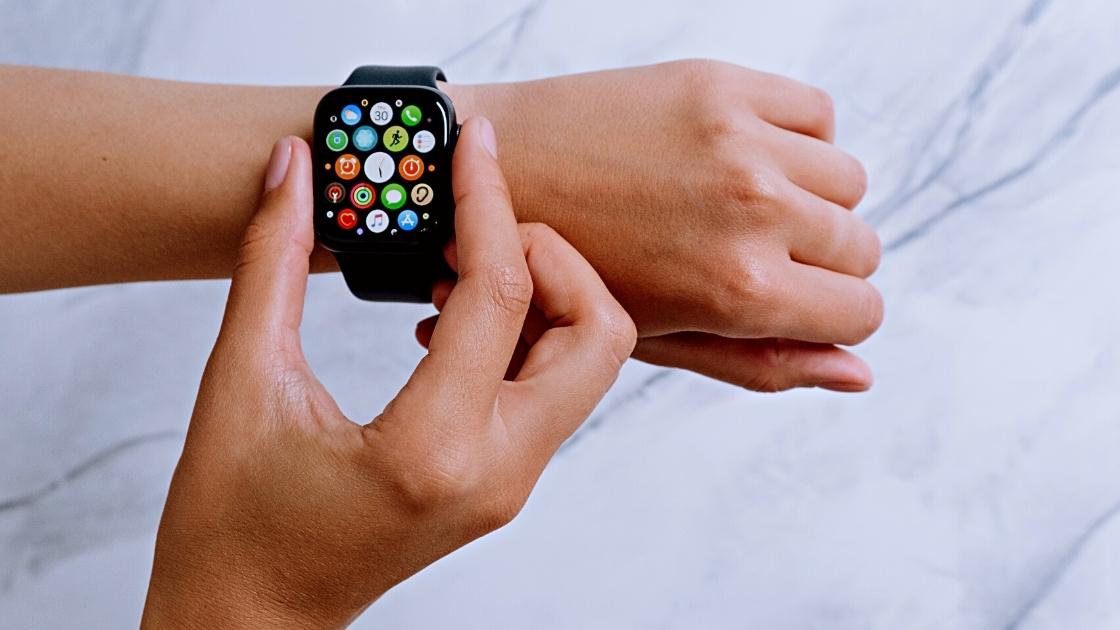
Wanneer je je Apple Watch voor het eerst opent, zul je merken dat je al je apps kunt bekijken in een echt coole rasterweergave die zal draaien en bewegen terwijl je de gewenste app vindt. Dit is cool en visueel aantrekkelijk, maar kan soms een beetje moeilijk zijn om de gewenste app snel te vinden. Om dit te wijzigen, hoeft u alleen maar het scherm ingedrukt te houden en er verschijnt een klein menu met de opties "rasterweergave" of "lijstweergave". Lijstweergave is in alfabetische volgorde en stelt u in staat de app die u zoekt beter te lokaliseren Zochten naar.
4) Een eenvoudigere manier om berichten te typen -
De mogelijkheid om berichten op te stellen en te beantwoorden met je Apple Watch is erg handig voor als je onderweg bent, maar het kleinere scherm maakt het soms moeilijk om nauwkeurig te typen! De Apple Watch wordt geleverd met een ingebouwde swipe-to-type-functie, waarmee u eenvoudig met uw vinger van toets naar toets kunt vegen om uw bericht te typen. Dit bespaart niet alleen tijd, maar maakt het veel gemakkelijker om een bericht te typen, en de autocorrectie betekent dat uw berichten (bijna) volledig typfoutvrij zijn!
5) Schooltijd -
Probeert u serieus werk te verzetten, maar wordt u steeds afgeleid door alle pings en meldingen die door uw horloge worden afgegeven? Populair zijn kan zijn voordelen hebben, maar afgeleid worden van belangrijk werk is dat zeker niet. Door de schooltijdfunctie in te schakelen, dempt je Apple Watch alle meldingen en andere afleiding die opduiken; zodat je in de zone kunt blijven en die grote belangrijke taak of het project waaraan je werkt kunt voltooien (nee...niet je fantasievoetbalteam, dat andere ding!)
6) Spreektijd -
Je Apple Watch kan je letterlijk de tijd vertellen als je twee vingers op het scherm houdt! Deze functie is vooral vermakelijk als je hem gebruikt in combinatie met de Mickey Mouse-wijzerplaat, omdat de stem van Mickey je de tijd vertelt. Om dit in te schakelen, gaat u naar "instellingen" en vervolgens naar "klok" en zorgt u ervoor dat "spreektijd" is ingeschakeld. Als je je Apple Watch op stil hebt staan, zorg er dan voor dat je "altijd spreken" hebt ingeschakeld.
7) Zaklamp -
Door vanaf de onderkant van uw scherm omhoog te vegen, krijgt u toegang tot een handige zaklampfunctie die het scherm van uw horloge volledig wit maakt, zodat u het als zaklamp kunt gebruiken. Het heeft niet alleen een wit licht, maar ook een knipperend wit licht dat kan worden gebruikt om iemands aandacht in de verte te signaleren of te vangen (of voor een zeer DIY rave-feestje). Er is ook een rood licht dat kan worden gebruikt als een zaklamp die minder is hard voor de ogen, we gebruiken deze eigenlijk voor sommige van onze Tiktok-video's!
8) Apple Watch als externe cameraviewer -
Wist je dat je je Apple Watch kunt gebruiken als zoeker voor de camera van je iPhone? Deze kleine functie is super handig als je een grote groepsfoto of selfie probeert te maken en de opname perfect wilt uitlijnen. Stel eenvoudig uw camera in de gewenste positie in en open vervolgens uw Apple Watch-menu en klik op "camera-afstandsbediening". Dit opent het zicht van uw camera op uw Apple Watch-scherm en stelt u in staat om foto's te maken en de timer in te stellen voor die perfecte snap !
9) Uw iPhone lokaliseren -
Je weet misschien al dat je dit voor je iPhone kunt doen door omhoog te vegen op je Apple Watch en op de knop "vind mijn iPhone" te tikken, waardoor je telefoon een piepend geluid laat horen. Maar wist je ook dat als je die knop ingedrukt houdt, de zaklamp van je iPhone gaat knipperen, waardoor het een stuk makkelijker wordt om je iPhone te vinden?
En dat is het! We hebben deze lijst natuurlijk snel doorgenomen, we hebben een diepgaande video voor elk van deze punten op ons YouTube-kanaal, waarom zou u deze niet bekijken?

Laat een reactie achter
Deze site wordt beschermd door hCaptcha en het privacybeleid en de servicevoorwaarden van hCaptcha zijn van toepassing.