

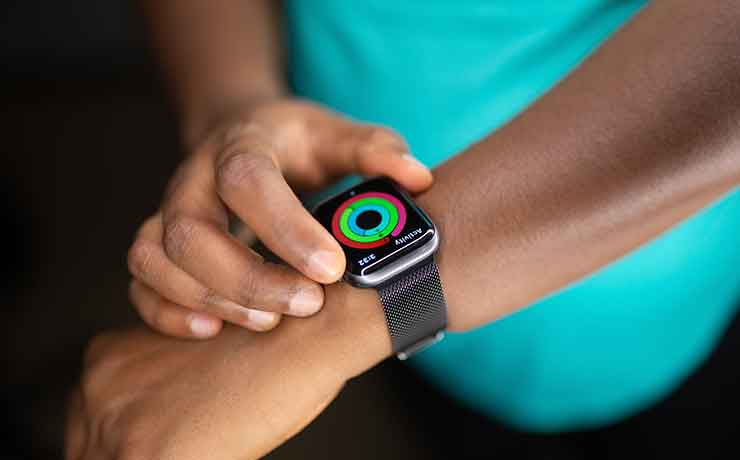


Die wichtigsten versteckten Funktionen der Apple Watch
Mit der Apple Watch an Ihrem Handgelenk haben Sie Zugriff auf unzählige Apps und Funktionen, die nicht nur Ihr tägliches Leben, sondern auch Ihren Arbeitsablauf und Ihre aktive Fitness verbessern können. In diesem Blog gehen wir auf einige der 10 wichtigsten versteckten Funktionen der Apple Watch ein, die Sie möglicherweise noch nicht entdeckt haben -
1 - Zifferblätter anpassen
Durch Individualisierung können Sie Dinge persönlicher gestalten und an Ihren eigenen Stil anpassen. Ob Sie die Farben auf Ihr Outfit oder die Stimmung auf Ihre eigene abstimmen möchten: Es macht mehr Spaß, Ihre Apple Watch persönlicher zu gestalten und den Dingen Ihre eigene Note zu verleihen.
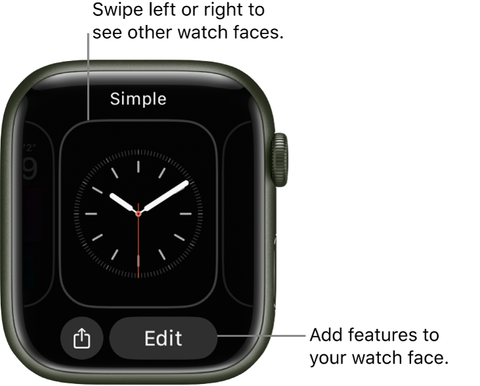
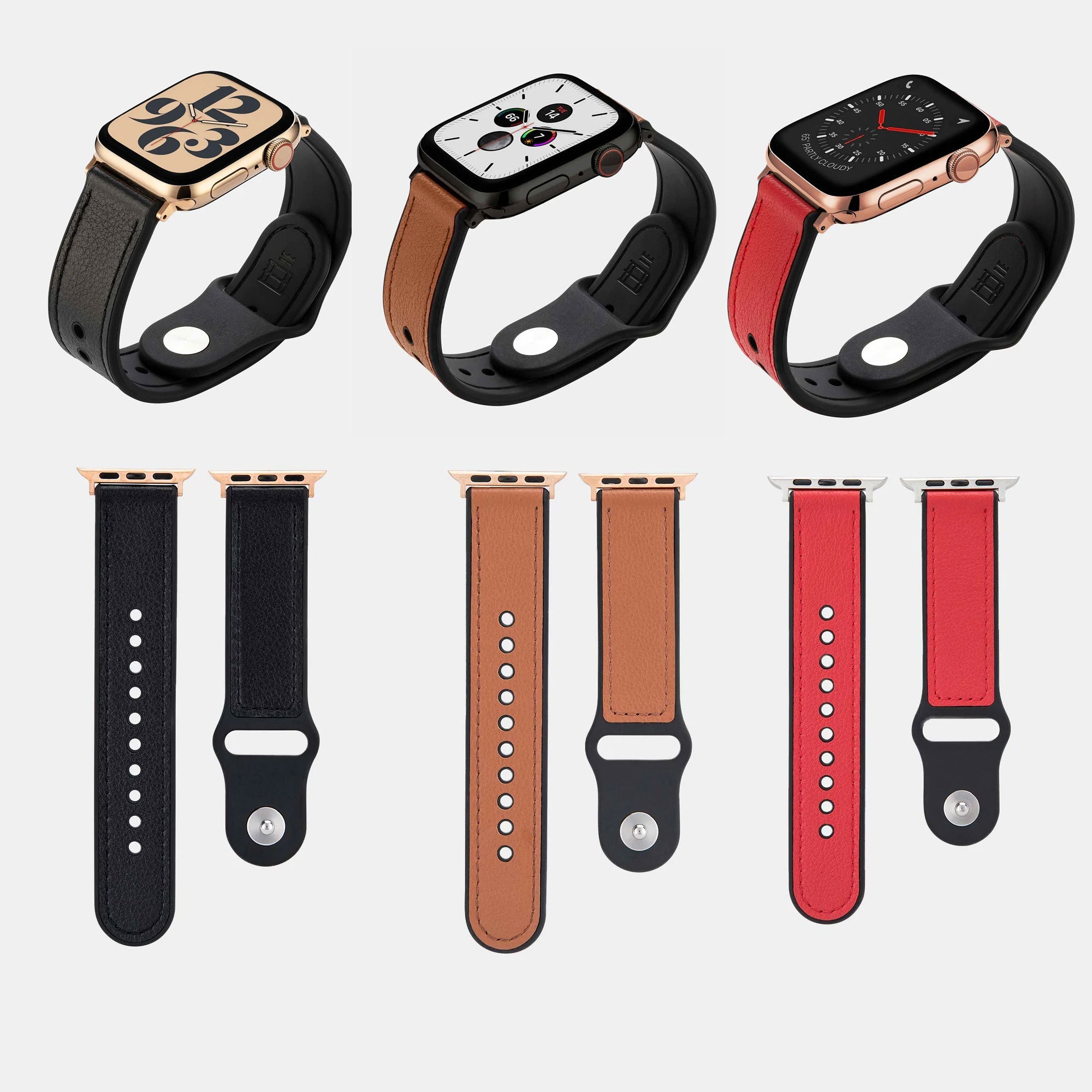
Um das Zifferblatt Ihrer Apple Watch anzupassen, halten Sie einfach Ihren Finger auf dem Zifferblatt gedrückt und wischen Sie dann, bis Sie das Zifferblatt sehen, das Sie auswählen möchten, und tippen Sie dann darauf.
Komplikationen hinzufügen
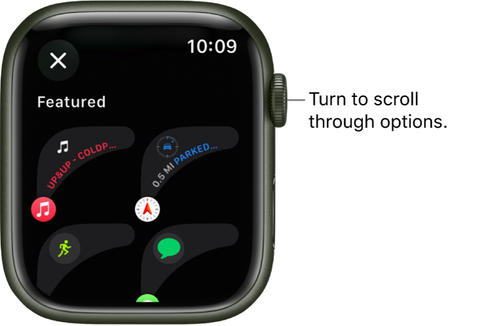
Bestimmte Zifferblätter können auch Komplikationen zum Zifferblatt hinzufügen. Das bedeutet, dass Sie schnell Dinge wie Aktienkurse, Wetter, Temperatur oder Informationen aus anderen von Ihnen installierten Apps überprüfen können. Das Anwenden von Komplikationen auf das Zifferblatt ist super einfach!
1 – Berühren und halten Sie bei angezeigtem Zifferblatt das Display und tippen Sie anschließend auf „Bearbeiten“.
2 - Wischen Sie ganz nach links bis zum Ende. Wenn ein Zifferblatt Komplikationen bietet, werden diese auf dem letzten Bildschirm angezeigt.
3 - Tippe auf eine Komplikation, um sie auszuwählen, und drehe dann die Digital Crown, um eine neue auszuwählen (z. B. Aktivität oder Herzfrequenz).
4 – Wenn Sie fertig sind, drücken Sie die Digital Crown, um Ihre Änderungen zu speichern, und tippen Sie dann auf das Zifferblatt, um dorthin zu wechseln.
2 - Theatermodus
Wenn Sie im Kino oder im Publikum sind und nicht möchten, dass Ihre Apple Watch jedes Mal aufleuchtet, wenn Sie Ihr Handgelenk heben, können Sie den Theatermodus aktivieren, um unerwünschte Unterbrechungen zu vermeiden. Drücken Sie einfach die Seitentaste auf der Apple Watch, um das Kontrollzentrum zu öffnen, und tippen Sie dann auf die  Symbol, um den Theatermodus zu aktivieren. Dadurch werden auch alle Benachrichtigungen stummgeschaltet. Sie erhalten weiterhin haptisches Feedback, aber keinen Ton oder Licht. Jetzt können Sie sich entspannt zurücklehnen und Das Phantom der Oper ohne unerwünschte Unterbrechungen genießen!
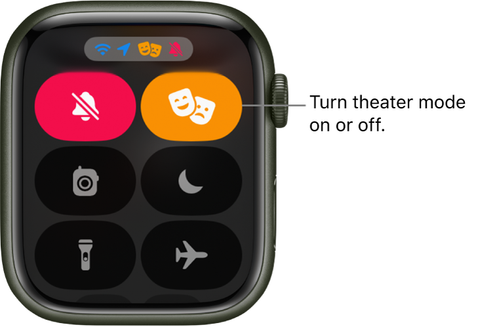
Wenn Sie die Apple Watch bei aktiviertem Theatermodus wecken möchten, tippen Sie einfach auf das Display, drücken Sie die Seitentaste oder drücken/drehen Sie die digitale Krone an der Seite.
3 - Wassersperre und Wasserausstoß
Wenn Sie mit Ihrer Apple Watch schwimmen gehen und unbeabsichtigtes Tippen auf das Display vermeiden möchten, während Sie Ihrem inneren Michael Phelps freien Lauf lassen, können Sie den Wassersperre-Modus aktivieren. Wenn die Wassersperre aktiviert ist, reagiert Ihre Apple Watch nicht auf Berührungen auf dem Display. Dies verhindert versehentliche Eingaben, während Sie im Wasser sind. Sobald Sie aus dem Wasser kommen, stößt Ihre Apple Watch sämtliches Restwasser aus den Lautsprechern aus.
So aktivieren Sie die Wasserschlossfunktion -
1 – Um das Kontrollzentrum zu öffnen, drücken Sie die Seitentaste (oder berühren und halten Sie bei watchOS 9 oder früher den unteren Bildschirmrand und wischen Sie dann nach oben). Sie können das Kontrollzentrum von jedem Bildschirm aus öffnen.
2 - Tippen Sie auf die Wassersperre  Das Wasserschloss-Symbol
  wird oben auf dem Zifferblatt angezeigt.

Die Wassersperre wird automatisch aktiviert, wenn Sie mit einem Wassertraining wie Schwimmen beginnen. Sie wird auch automatisch aktiviert, wenn Sie mit Ihrer Apple Watch Ultra einen Tauchgang beginnen.
So deaktivieren Sie die Wassersperre und lassen Wasser aus Ihrer Apple Watch ab
Wenn die Wassersperre aktiviert ist, halten Sie die Digital Crown an der Seite Ihrer Apple Watch gedrückt, bis auf dem Display „Entsperrt“ angezeigt wird ( Wenn auf Ihrer Apple Watch watchOS 8 oder älter installiert ist, drehen Sie die Digital Crown, anstatt sie zu drücken .) Es ertönt eine Reihe niederfrequenter Töne, um das im Lautsprecher verbliebene Wasser zu entfernen. Anschließend können Sie Ihr Display wie gewohnt verwenden!
Händewaschen-Erkennung
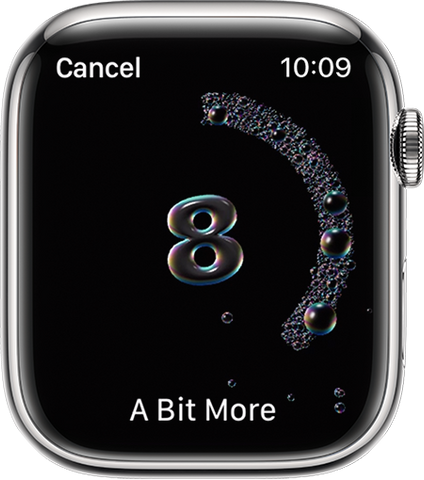
In der heutigen Zeit (insbesondere nach der Pandemie) ist persönliche Hygiene äußerst wichtig, zumal wir fast alles mit unseren Händen machen. Wenn Sie die Apple Watch Series 4 oder höher besitzen, erkennt sie automatisch, wenn Sie sich die Hände waschen, und stellt einen 20-Sekunden-Timer für Sie ein.
Schalten Sie die Handwascherkennung und Timer ein
-
Öffnen Sie die Watch-App auf Ihrem iPhone und tippen Sie auf „Händewaschen“.
-
Schalten Sie den Händewasch-Timer ein, damit Ihre Uhr automatisch erkennt, wann Sie Ihre Hände waschen, und einen 20-Sekunden-Timer startet.
-
Aktivieren Sie die Handwasch-Erinnerungen, damit Ihre Uhr Sie daran erinnert, sich nach der Rückkehr nach Hause die Hände zu waschen.

Sie können diese Einstellungen auf Ihrer Apple Watch auch unter „Händewaschen“ in der App „Einstellungen“ ein- und ausschalten. Der Timer startet, wenn die Audio- und Bewegungssensordaten Ihrer Apple Watch Series 4 und höher erkennen, dass Sie Ihre Hände waschen. Wenn Sie aufhören, Ihre Hände zu waschen, bevor der Timer abgelaufen ist, werden Sie von Ihrer Uhr aufgefordert, weiterzumachen. Wenn Sie Ihre Hände nicht waschen, können Sie den Timer durch Tippen beenden.
Sturzerkennung der Apple Watch
Diese bahnbrechende Funktion der Apple Watches ab der Serie 4 hat im Alleingang unzählige Leben gerettet. Im Internet gibt es unzählige Geschichten von Menschen, deren Leben durch die Sturzerkennung der Apple Watch gerettet wurden. Wenn die Apple Watch einen schweren Sturz erkennt, erkennen die Bewegungssensoren und Beschleunigungsmesser in der Uhr die plötzliche Bewegungsänderung und zeigen eine Warnung auf dem Display der Apple Watch an, in der gefragt wird, ob es dem Benutzer gut geht oder ob er Hilfe benötigt. Wenn die Benachrichtigung nicht innerhalb einer Minute gelöscht wird, benachrichtigt die Apple Watch die Notdienste sowie die Notfallkontakte des Benutzers und teilt ihnen außerdem den Standort und Informationen des Benutzers mit.
Sturzerkennung auf der Apple Watch einrichten
-
Öffnen Sie die Watch-App auf Ihrem iPhone und tippen Sie dann auf die Registerkarte „Meine Watch“.
-
Tippen Sie auf „Notruf SOS“.
-
Schalten Sie die Sturzerkennung ein oder aus. Wenn die Sturzerkennung eingeschaltet ist, können Sie „Immer ein“ oder „Nur während des Trainings ein“ auswählen.
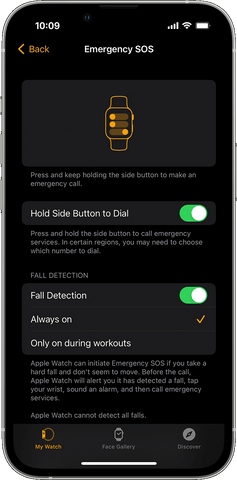

Diese Funktion kann jederzeit in den Einstellungen der Apple Watch ein- oder ausgeschaltet werden. Wenn der Benutzer beim Einrichten seiner Apple Watch sein Alter als über 55 Jahre angegeben hat, wird die Sturzerkennung in den Einstellungen automatisch aktiviert. Es lohnt sich sicherzustellen, dass Ihre Notfall-ID auch in Ihren Apple-Einstellungen eingerichtet ist. Dies kann wichtige Informationen für Familienmitglieder oder Rettungskräfte liefern.
Fernsteuerung der Kamera
Sie möchten das perfekte Bild machen? Sie müssen Ihr iPhone auf einen Tisch am anderen Ende des Raums legen, damit alle auf das Gruppenfoto kommen? Sie müssen sich nicht mit dem Einstellen des Countdown-Timers herumschlagen, um dann hastig durch den Raum zu rennen und Ihre perfekte Grimasse zu ziehen, bevor die Kamera losgeht – Sie können die Kamera Ihres iPhones direkt von Ihrer Apple Watch aus steuern!
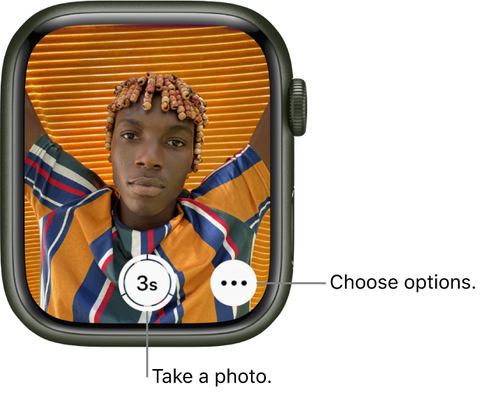
Mit der Apple Watch ein Foto aufnehmen
-
Öffnen Sie die Camera Remote-App
 auf Ihrer Apple Watch.
 -
Positionieren Sie Ihr iPhone so, dass Sie den Aufnahmerahmen mit Ihrer Apple Watch als Sucher verwenden.
Drehen Sie zum Zoomen die Digital Crown. Tippen Sie zum Anpassen der Belichtung auf den wichtigsten Bereich der Aufnahme im Vorschaubild.
-
Tippen Sie auf den Auslöser, um die Aufnahme zu machen.
Das Foto wird in der Foto-App auf Ihrem iPhone aufgenommen, Sie können es aber auf Ihrer Apple Watch ansehen.
Aufzeichnen eines Videos mit der Apple Watch
-
Öffnen Sie die Camera Remote-App
auf Ihrer Apple Watch. -
Positionieren Sie Ihr iPhone so, dass Sie den Aufnahmerahmen mit Ihrer Apple Watch als Sucher verwenden.
Drehen Sie zum Zoomen die Digital Crown.
-
Berühren und halten Sie den Auslöser, um die Aufnahme zu starten.
-
Lassen Sie den Auslöser los, um die Aufnahme zu stoppen.
Verwenden Sie die folgenden Aktionen, um Ihre Fotos auf Ihrer Apple Watch zu überprüfen
-
Foto anzeigen: Tippen Sie unten links auf die Miniaturansicht.
-
Siehe andere Fotos: Wischen Sie nach links oder rechts.
-
Zoom: Drehen Sie die Digital Crown.
-
Pfanne: Ziehen Sie auf einem gezoomten Foto.
-
Füllen Sie den Bildschirm aus: Tippen Sie doppelt auf das Foto.
-
Schaltfläche „Schließen“ und Anzahl der Aufnahmen ein- oder ausblenden: Tippen Sie auf den Bildschirm.
Schlaf-Tracking
Sie können Ihre Apple Watch auch verwenden, um Ihre Schlafzyklen zu verfolgen und Erkenntnisse zu erhalten, die Ihnen dabei helfen, bessere Schlafmuster zu erreichen. Mit der Apple Watch können Sie Schlafpläne erstellen, Ihren jüngsten Schlafverlauf sowie Schlafphasenanalysen anzeigen, z. B. wie viel Zeit Sie geschlafen haben, wie viel REM-Schlaf Sie erreicht haben und wann Ihre tiefste Schlafphase war.
Um die Schlafüberwachung auf Ihrer Apple Watch einzurichten, öffnen Sie einfach die Schlaf-App und folgen Sie den Anweisungen auf dem Bildschirm. Sie können Weckalarme einstellen, Schlafpläne hinzufügen oder ändern, Schlafoptionen für die App anpassen, Dinge wie Ihren letzten Schlaf, Ihre Atemfrequenz im Schlaf und vieles mehr anzeigen!
Wenn Sie auf Ihr Schlafmanagement achten und Ihre Schlafenszeit oder abendliche Routine verbessern möchten, ist diese Funktion eine großartige Möglichkeit dazu.
Herzfrequenz- und EKG-Scan
Gesundheitsbewusste Besitzer einer Apple Watch Series 4 und höher können mit ihrer Apple Watch regelmäßige Herzfrequenz- und EKG-Scans durchführen und so ihre Herzgesundheit genau überwachen. Ein Elektrokardiogramm (auch EKG genannt) ist eine Untersuchung, die den Zeitpunkt und die Stärke der elektrischen Signale aufzeichnet, die das Herz schlagen lassen. Durch die Betrachtung eines EKGs kann ein Arzt Erkenntnisse über Ihren Herzrhythmus gewinnen und nach Unregelmäßigkeiten suchen.
Einrichten der EKG-App
Die EKG-App  wird während der Einrichtung der EKG-App in der Health-App installiert. Befolgen Sie diese Schritte, um die EKG-App einzurichten:
- Öffnen Sie die Health-App auf Ihrem iPhone.
- Folgen Sie den Anweisungen auf dem Bildschirm. Wenn keine Aufforderung zur Einrichtung angezeigt wird, tippen Sie auf die Registerkarte „Durchsuchen“ und dann auf „Herz“ > „Elektrokardiogramme (EKG)“ > „EKG-App einrichten“.
- Nachdem Sie die Einrichtung abgeschlossen haben, öffnen Sie die EKG-App um ein EKG zu machen.
Wenn die App auf Ihrer Apple Watch immer noch nicht angezeigt wird, öffnen Sie die Watch-App auf Ihrem iPhone und tippen Sie auf „Herz“. Tippen Sie im Abschnitt „EKG“ auf „Installieren“, um die EKG-App zu installieren.
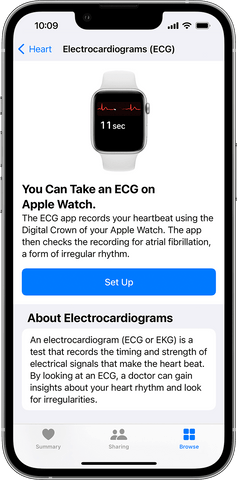
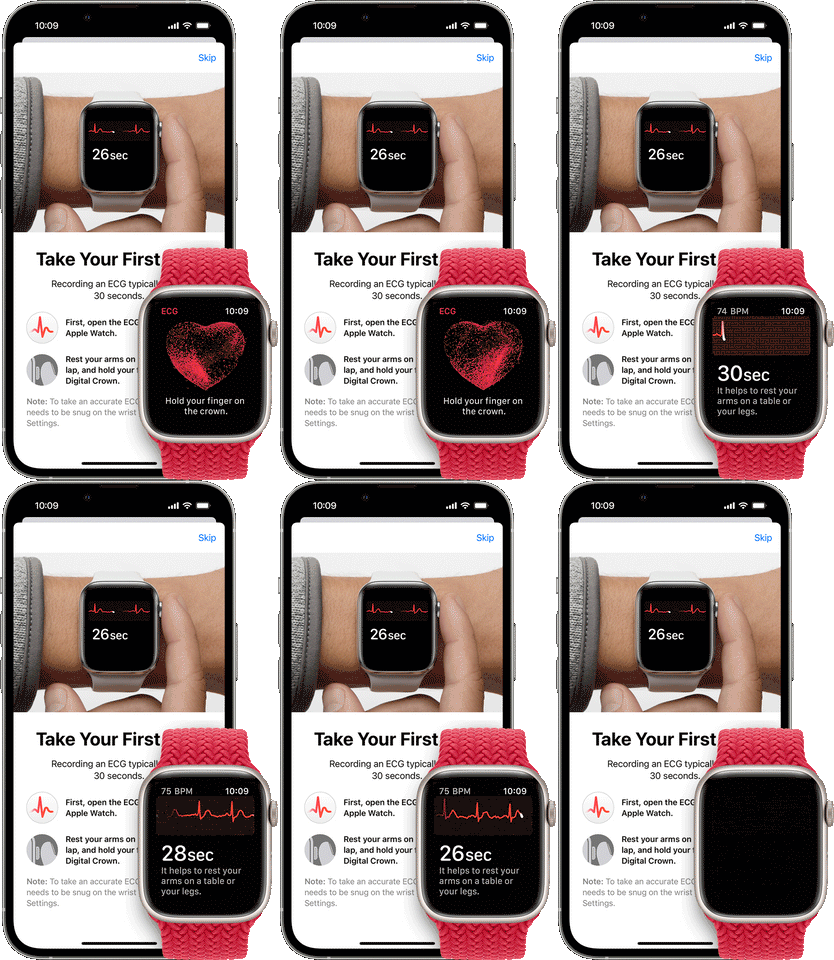
So führen Sie einen EKG-Scan durch
Sie können jederzeit ein EKG durchführen lassen, wenn Sie Symptome wie einen schnellen oder ausgelassenen Herzschlag verspüren, wenn Sie andere allgemeine Bedenken hinsichtlich Ihrer Herzgesundheit haben oder wenn Sie eine Benachrichtigung bei unregelmäßigem Herzrhythmus .
- Stellen Sie sicher, dass Ihre Apple Watch fest sitzt und an dem Handgelenk sitzt, das Sie in der Apple Watch-App ausgewählt haben. Um dies zu überprüfen, öffnen Sie die Apple Watch-App, tippen Sie auf die Registerkarte „Meine Uhr“ und gehen Sie dann zu „Allgemein“ > „Uhrausrichtung“.
- Öffnen Sie die EKG-App auf Ihrer Apple Watch.
- Legen Sie Ihre Arme auf einen Tisch oder auf Ihren Schoß.
- Halten Sie Ihren Finger mit der Hand gegenüber Ihrer Uhr auf der Digital Crown. Sie müssen die Digital Crown während der Sitzung nicht drücken.
- Warten Sie. Die Aufnahme dauert 30 Sekunden. Am Ende der Aufnahme erhalten Sie eine Klassifizierung, dann können Sie auf Symptome hinzufügen tippen und Ihre Symptome auswählen.
- Tippen Sie auf „Speichern“, um etwaige Symptome zu notieren, und tippen Sie dann auf „Fertig“.
Sie können alle Ergebnisse auf Ihrem iPhone oder Computer speichern und exportieren oder als PDF-Datei an Ihren Arzt senden.
Finde mein iPhone
Sie haben Ihr iPhone verlegt? Das kennen wir alle! Mit der Apple Watch ist es jetzt einfacher denn je, Ihr Gerät wiederzufinden und wiederzufinden. Ihre Apple Watch kann Ihr iPhone, iPad oder jedes andere Apple-Gerät orten, Ihnen auf einer Satellitenkarte anzeigen, wo es angezeigt wird, und sogar einen lauten Ton abspielen, damit Sie es leichter orten können, wenn es ganz in der Nähe ist!
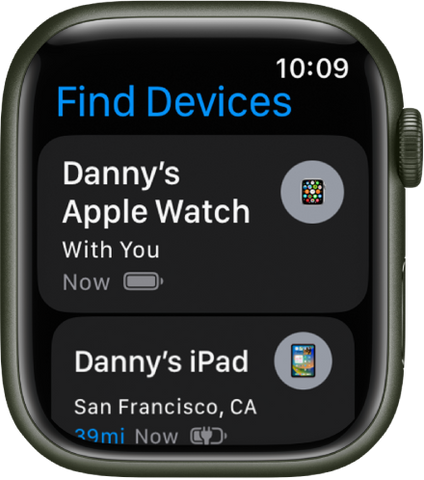
„Find My“ auf der Apple Watch einrichten
Wenn Ihre Apple Watch mit Ihrem iPhone gekoppelt ist, wird sie automatisch eingerichtet, wenn Sie „Mein iPhone suchen“ aktivieren. Um Ihre Uhr auch dann zu finden, wenn sie ausgeschaltet oder nicht verbunden ist, stellen Sie sicher, dass das „Mein iPhone suchen“-Netzwerk aktiviert ist.
-
Öffnen Sie die App „Einstellungen“
 auf Ihrer Apple Watch.
 -
Tippen Sie auf Ihren Namen und scrollen Sie dann nach unten, bis Sie Ihre Apple Watch sehen.
-
Tippen Sie auf den Namen Ihrer Uhr und dann auf „Meine Uhr suchen“.
-
Aktivieren Sie „Mein Netzwerk suchen“, falls es nicht aktiviert ist.
Den Standort eines Geräts anzeigen
Wenn Ihr Gerät online ist, können Sie seinen Standort in der App „Geräte suchen“ sehen. Bei unterstützten Geräten kann „Geräte suchen“ das Gerät auch dann orten, wenn es ausgeschaltet ist, sich im Energiesparmodus befindet oder der Flugmodus aktiviert ist.
Öffnen Sie die App „Geräte suchen“ auf Ihrer Apple Watch und tippen Sie anschließend auf ein Gerät.
-
Wenn das Gerät geortet werden kann: Es wird auf der Karte angezeigt, sodass Sie sehen können, wo es sich befindet. Die ungefähre Entfernung des Geräts, die Zeit der letzten Verbindung mit WLAN oder Mobilfunk und der Ladestand werden über der Karte angezeigt. Ein ungefährer Standort wird unter der Karte angezeigt.
-
Wenn das Gerät nicht gefunden werden kann: Unter dem Gerätenamen wird „Kein Standort“ angezeigt. Aktivieren Sie unter „Benachrichtigungen“ die Option „Benachrichtigen, wenn gefunden“. Sie erhalten eine Benachrichtigung, sobald das Gerät gefunden wurde.

Spielen Sie einen Ton ab, um Ihr Gerät zu orten
-
Öffnen Sie die App „Geräte suchen“ auf Ihrer Apple Watch und tippen Sie anschließend auf ein Gerät.
-
Tippen Sie auf „Ton abspielen“.
-
Wenn das Gerät online ist: Nach einer kurzen Verzögerung ertönt ein Ton, dessen Lautstärke allmählich zunimmt und der etwa zwei Minuten lang abgespielt wird. Das Gerät vibriert (falls zutreffend). Auf dem Bildschirm des Geräts wird die Meldung „Mein [ Gerät ] suchen“ angezeigt.
Außerdem wird eine Bestätigungs-E-Mail an Ihre Apple-ID-E-Mail-Adresse gesendet.
-
Wenn das Gerät offline ist: Sie sehen „Sound Pending“. Der Ton wird abgespielt, wenn das Gerät das nächste Mal eine Verbindung zu einem WLAN- oder Mobilfunknetz herstellt.
-
Und das ist unsere Auswahl der besten „versteckten“ Funktionen der Apple Watch! Haben Sie etwas Neues gelernt? Gibt es hier etwas, das wir nicht erwähnt haben? Teilen Sie uns Ihre Meinung in den Kommentaren unten mit.



Hinterlasse einen Kommentar
Diese Website ist durch hCaptcha geschützt und es gelten die allgemeinen Geschäftsbedingungen und Datenschutzbestimmungen von hCaptcha.